

エクセルで表を編集していると、行を追加したい場面がしょっちゅう出てきますよね。
右クリックから挿入を選んでもいいのですが、毎回マウス操作するのはけっこう手間です。ショートカットを覚えてしまえば、行の挿入はほんの一瞬で終わります。
私も以前はいちいち右クリックしていたのですが、Ctrl+Shift++を覚えてからは作業スピードが明らかに変わりました。
この記事では、エクセルの行の挿入ショートカットの基本操作から、複数行を一気に挿入する方法、列の挿入、F4キーでの繰り返し、Macでの操作、行や列の削除、セル単位の挿入、挿入できないときの対処法、下に行を挿入する手順まで、ひと通りまとめています。
ショートカットに苦手意識がある方でもすぐに使えるように、手順をわかりやすく解説しているので、ぜひ参考にしてみてくださいね。
ポイント
- Ctrl+Shift++で行や列を一瞬で挿入できる
- 複数行の一括挿入やF4キーでの繰り返しも使える
- 行の削除はCtrl+−でセットで覚えられる
- 挿入できないときの原因と対処法がわかる
エクセルの行の挿入ショートカットの基本操作
まずは行を挿入するショートカットの基本から解説します。Windowsでの操作を中心に、行選択の方法、複数行の挿入、列の挿入、F4キーでの繰り返し、Macでの操作まで順番に見ていきましょう。
Ctrl+Shift++で行を挿入する手順
エクセルで行を挿入するもっとも基本的なショートカットはCtrl+Shift++です。テンキーがあるキーボードの場合はCtrl++(テンキーのプラス)だけでもOKです。
手順はシンプルで、まず挿入したい位置の行を選択し、Ctrl+Shift++を押すだけです。選択した行の上に新しい空白行が1行追加されます。
ここで大事なのは、事前に行全体を選択しておくことです。行番号をクリックすれば行全体が選択されますし、キーボードだけで操作したい場合は次の項目で紹介するShift+Spaceを使います。
行全体を選択せずにセルだけを選んだ状態でCtrl+Shift++を押すと、「セルの挿入」ダイアログが表示されてしまいます。行を丸ごと挿入したい場合は、必ず行全体を選択してからショートカットを使うのがポイントですね。
テンキーがないノートパソコンの場合、+キーはShiftを押しながら「;(セミコロン)」で入力するので、実質的にCtrl+Shift+;を押す形になります。慣れるまで少し指が窮屈ですが、すぐに手が覚えますよ。
行を選択してから挿入する方法
マウスを使わずにキーボードだけで行を選択するには、Shift+Spaceを使います。これで現在のセルがある行全体が選択されます。
手順の流れとしては、挿入したい位置のすぐ下の行にあるセルをクリック(またはカーソルを移動)してから、Shift+Spaceで行全体を選択し、続けてCtrl+Shift++で挿入します。
この2ステップを覚えてしまえば、キーボードだけで行の挿入が完結するので非常に効率的です。
Shift+Spaceで行全体が選択されないことがあります。これは日本語入力モード(IME)がオンになっているのが原因です。半角/全角キーを押してIMEをオフにしてからShift+Spaceを試してみてください。
複数行を一気に挿入するやり方
3行や5行など、複数の行をまとめて挿入したい場面もよくありますよね。やり方は2つあります。
方法1:挿入したい行数分をあらかじめ選択する
たとえば3行挿入したい場合は、行番号をドラッグして3行分を選択します。キーボードだけでやるなら、Shift+Spaceで1行選択した後にShift+↓で選択範囲を広げます。3行選択した状態でCtrl+Shift++を押せば、一気に3行が挿入されます。
方法2:F4キーで繰り返す
まず1行だけ挿入して、その後F4キーを連打するやり方もあります。F4キーは直前の操作を繰り返すショートカットなので、1回挿入した後にF4を押すたびに1行ずつ追加されます。この方法は次の項目でもう少し詳しく紹介しますね。
列の挿入もCtrl+Shift++でできる
行の挿入と同じショートカットで、列の挿入もできます。操作はまったく同じで、列全体を選択した状態でCtrl+Shift++を押すだけです。
列を選択するには、列番号(A, B, C…)をクリックするか、キーボードでCtrl+Spaceを押します。列全体が選択された状態でCtrl+Shift++を押すと、選択した列の左に新しい列が挿入されます。
つまり、Ctrl+Shift++は「行にも列にもセルにも使える万能の挿入ショートカット」というわけですね。事前に何を選択しているかで挙動が変わるだけなので、覚えるのは1つで済むのがありがたいです。
F4キーで行の挿入を繰り返す時短テク
エクセルのF4キーは「直前の操作を繰り返す」ショートカットです。Ctrl+Yでも同じ動作ですが、F4キーのほうが押しやすいので私はこちらを使っています。
使い方は、まず通常の手順で1行を挿入します。そのあとF4キーを押すと、同じ位置にもう1行挿入されます。続けてF4を押すたびに1行ずつ増えていくので、「あと何行追加しよう」と考えながら連打できるのが便利ですね。
この方法のメリットは、挿入する行数を事前に決めなくていいことです。「とりあえず1行入れて、足りなければF4で追加」という柔軟な使い方ができますよ。
F4キーの繰り返し機能は行の挿入だけでなく、セルの色変更や罫線の設定など、ほぼすべての操作に使えます。覚えておくとエクセル全般の作業効率がアップするので、かなりおすすめのショートカットです。
Macで行を挿入するショートカット
Macでエクセルを使っている場合、行の挿入ショートカットはCommand+Shift++です。Windowsの「Ctrl」が「Command」に変わるだけなので、覚えやすいですね。
行の選択はShift+Spaceで同じですが、Mac版のエクセルではIME(日本語入力)の影響を受けやすいので注意が必要です。Shift+Spaceで行が選択されない場合は、英数キーを押して入力ソースを英語に切り替えてから試してみてください。
また、Mac版ではControl+Iで行を挿入できるバージョンもありますが、バージョンによって動作が異なる場合があります。確実に使えるのはCommand+Shift++なので、こちらを基本として覚えておくのが安心です。
正確なショートカット一覧については、Microsoft サポート「Excelのキーボードショートカット」でも確認できます。
エクセルの行の挿入ショートカットの応用と注意点
基本操作が身についたら、行の削除やセル単位の挿入、トラブル対処など、知っておくと役立つ応用知識も押さえておきましょう。
行や列の削除はCtrl+−で操作する
行や列の挿入がCtrl+Shift++なら、削除はCtrl+−(マイナス)です。テンキーがある場合はCtrl+テンキーの−だけでOKです。
操作方法は挿入のときとまったく同じで、削除したい行を選択してからCtrl+−を押すと、その行がまるごと削除されます。列の削除も同様に、列全体を選択してCtrl+−です。
挿入と削除はセットで覚えると効率がいいですね。
Ctrl+Shift++が挿入、Ctrl+−が削除。プラスで増やして、マイナスで減らす。シンプルで直感的なので、一度覚えれば忘れにくいです。
削除もF4キーで繰り返せます。1行削除した後にF4を連打すれば、連続して行を削除できますよ。ただし、意図しない行まで消してしまわないよう注意してくださいね。間違えたらCtrl+Zですぐに元に戻せます。
セル単位で挿入するときの違いと注意
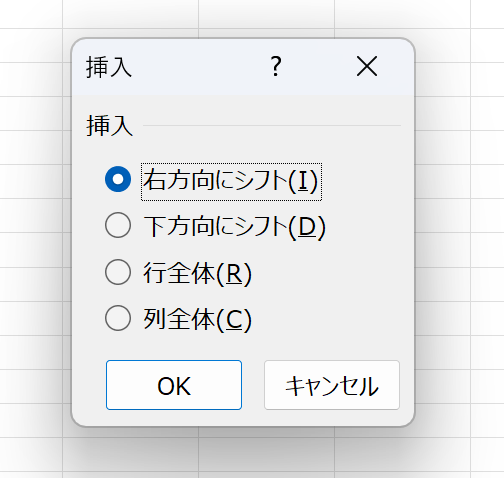
行全体ではなく、特定のセルだけを選択した状態でCtrl+Shift++を押すと、「セルの挿入」ダイアログが表示されます。このダイアログでは4つの選択肢が出てきます。
「セルを右方向にシフト」「セルを下方向にシフト」「行全体」「列全体」の4つです。行全体を挿入したい場合は「行全体」を選んでOKを押しますが、毎回この操作をするのは手間なので、最初から行番号をクリックして行全体を選択してからショートカットを押すのがおすすめです。
一方で、特定のセルだけを下にずらしたいときはこのダイアログが便利です。表の一部だけにデータを挿入したい場合など、場面に応じて使い分けるとよいですね。
行の挿入ができないときの原因と対処法
ショートカットを押しても行が挿入されない場合、いくつかの原因が考えられます。
原因1:シートが保護されている
シートの保護が有効になっていると、行の挿入や削除ができません。校閲タブの「シート保護の解除」をクリックして保護を解除してから再度試してみてください。パスワードが設定されている場合は、パスワードの入力が必要です。
原因2:共有ブックになっている
古いバージョンのエクセルで「共有ブック」機能が有効になっている場合、一部の操作が制限されることがあります。校閲タブの「ブックの共有」設定を確認してみてください。
原因3:テーブル範囲の制限
テーブル機能を使っている場合、テーブルの外側に行を挿入しようとするとうまくいかないことがあります。テーブル内のセルを選択してから操作するか、テーブルのサイズを変更してから挿入を試みてください。
原因4:最終行に到達している
エクセルのシートの最大行数は1,048,576行です。最終行付近にデータがある場合、新しい行を挿入するスペースがなくてエラーになることがあります。不要な空白行を削除して余裕を作ってから再度試しましょう。
行の挿入ができない原因がわからない場合は、ファイルを別名で保存してからエクセルを再起動してみるのも有効です。一時的な不具合で操作できなくなっているケースもあります。
下に行を挿入したいときの操作手順
エクセルのショートカットで行を挿入すると、デフォルトでは選択した行の上に新しい行が追加されます。「下に挿入したい」という場合は、ちょっとした工夫が必要です。
やり方はシンプルで、挿入したい位置の1つ下の行を選択してからCtrl+Shift++を押すだけです。たとえば5行目の下に行を追加したい場合は、6行目を選択してからショートカットを押せば、5行目と6行目の間に新しい行が入ります。
「上に挿入される」という仕組みを理解しておけば、選択する行を1つ下にずらすだけで思いどおりの位置に挿入できますよ。
エクセルの行の挿入ショートカットまとめ
ここまでの内容を整理します。エクセルの行の挿入ショートカットは、Windows版がCtrl+Shift++、Mac版がCommand+Shift++です。行全体を選択してから押すのがスムーズに操作するコツですね。
複数行を一気に挿入するなら、あらかじめ挿入したい行数分を選択してからショートカットを押すか、F4キーで繰り返し挿入する方法が便利です。
削除はCtrl+−で、挿入とセットで覚えておくと迷いがなくなります。挿入できないときは、シートの保護やテーブル範囲の制限を確認してみてください。
エクセルの基本操作全般を確認したい方は、エクセルの基本操作まとめガイドもあわせて読んでみてください。ショートカット一覧や表の編集方法もカバーしています。
表の作成手順や罫線の引き方も含めて知りたい場合は、エクセルの表の作り方を初心者向けにやさしく解説の記事が参考になりますよ。
また、罫線の中でも斜め線の操作方法を知りたい方は、エクセルの斜め線の引き方と消し方を完全解説もチェックしてみてくださいね。
正確なショートカットキーやバージョンごとの仕様の違いについては、Microsoft公式サポートのページもあわせてご確認ください。最終的な判断に迷う場合は、職場のIT担当や詳しい方に相談するのが安心です。