
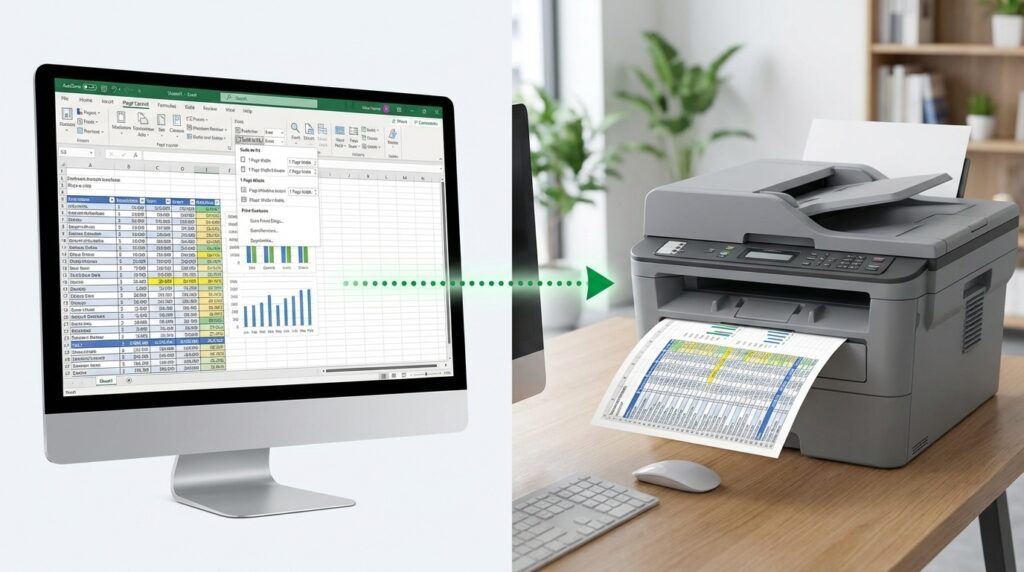
エクセルの1ページに収めるって、いざ印刷しようとすると意外とハマりやすいんですよね。印刷プレビューで「あれ、2ページ目が出てる…」となったり、1ページに合わせる設定にしたのに文字が極小になったり。
このページでは、シートを1ページに印刷する最短ルートから、横だけ1ページに収める・縦だけ1ページに収めるといった現実的な落としどころ、A4に収めるための用紙サイズや横向き印刷、余白調整までまとめます。
さらに、改ページプレビューでの調整、青い点線の改ページが気になるときの考え方、見出しを繰り返し印刷タイトルの設定まで扱うので、「結局どうすればいいの?」がスッキリするはずです。
ポイント
- シートを1ページに印刷する最短手順
- 横だけ1ページ・縦だけ1ページの使い分け
- A4に収めるための向きと余白の調整
- 改ページプレビューと青い点線の対処
エクセルの1ページに収める印刷設定
まずは「とにかく1枚にしたい」を最短で叶える印刷設定からいきます。ここで方向性が決まると、後の微調整(A4、余白、読みやすさ)も迷いにくいです。
印刷でシートを1ページに印刷
私が一番ラクだと思うのは、印刷画面から一気に決めるやり方です。Windows版のExcelだと、だいたいファイル → 印刷でプレビューが出ますよね。そこで「拡大縮小」のところからシートを1ページに印刷を選ぶと、基本はそれだけでOKです。
まず最短で試すべき理由
この方法の良いところは、設定を入れた瞬間にプレビューが切り替わるので、「ちゃんと1枚に入ったか」「文字が読めるか」をその場で判断できる点です。ページレイアウトやページ設定のダイアログに行って戻って…を繰り返さなくていいので、印刷が苦手な人ほどストレスが少ないと思います。
それと、1ページに収める系の設定は、実は似た言葉がたくさん出てきます。たとえば「倍率」「拡大/縮小」「ページに合わせる」など。印刷画面は最終出力に近い場所なので、そこで完結させたほうが迷子になりにくいんですよね。
やること(私はこの順番で触ります)
- ファイル → 印刷でプレビューを開く
- 用紙サイズが想定どおり(例:A4)か確認
- 向き(縦/横)をざっくり決める
- 拡大縮小でシートを1ページに印刷を選ぶ
- プレビューで文字サイズと罫線の潰れをチェック
ここがポイント
- プレビューを見ながら調整できるので失敗しにくい
- 設定場所を探して迷子になりにくい
- 最初に「収まるか」を確定させてから読みやすさ調整へ進める
よくあるつまずきと私の対処
ただ、表が大きいと「収まったけど文字が小さすぎる」になりがちです。ここで無理に読みづらいまま印刷すると、あとで見返すときに絶対困るので、私は次のどれかに切り替えます。
- 横だけ1ページに収める(列が分割されるのを防ぎたいとき)
- 横向き印刷(縮小を弱めたいとき)
- 余白を狭くする(あと少しだけ面積が欲しいとき)
- 印刷範囲を絞る(そもそも不要な列/行が混ざってるとき)
あと地味に大事なのが「見た目」です。縮小されると罫線が薄く見えたり、数字の桁が潰れて見えたりするので、プレビューで違和感があれば、罫線を少し太くする・フォントを変えるなども考えます。ここは正解が一つじゃないので、最終的にはテスト印刷がいちばん確実です。
大事な注意
印刷結果はExcelのバージョン、OS、プリンターの設定に左右されます。プレビューで良さそうでも、実機のプリンターで余白が変わることもあるので、重要な資料ほどテスト印刷がおすすめです。
1ページに合わせる拡大縮小印刷
「シートを1ページに印刷」が見当たらないときや、もう少し細かくコントロールしたいときは、ページ設定側で1ページに合わせる(フィット)を使うのが王道です。私はこれを「確実に1ページ化したい時の本丸」みたいに扱っています。
設定場所のイメージ(迷いやすいので言葉で整理)
私がよく見る場所は、ページレイアウトタブ内のページ設定(小さいダイアログ起動ボタンがあるやつ)です。そこで「拡大/縮小印刷」を次のページ数に合わせて印刷にして、横を1、縦を1にします。
これ、言い方が環境で少し違うことがあるんですが、要するに「何ページに収めるか」をExcelに宣言するタイプの設定です。倍率(%)を手打ちするよりも結果が安定しやすい印象があります。
公式に近い一次情報への参照
この「1ページに合わせる(フィット)」の考え方は、Microsoftの公式サポートでも案内されています。操作の呼び名が環境で多少ズレても、概念としては同じなので、迷ったときの軸にしやすいです。
(出典:Microsoft サポート「Excel の 1 ページに合わせる」)
横1×縦1を使うときの判断基準
横1×縦1は強力です。強力すぎて、場合によっては「読めないけど1ページ」になってしまいます。私は次の基準で判断します。
- 提出や回覧が目的で、まず体裁を揃える必要がある → 横1×縦1でもOKになりがち
- 数字を読み間違えたら困る(見積、請求、集計) → 無理に1枚にしない
- 表の列が多すぎる → 横だけ1ページに逃がす
注意
横1×縦1は「収める」には最強ですが、縮小が強くかかると読めないサイズになることがあります。読みやすさ重視なら、横だけ1ページに収めるに切り替えるのが無難かなと思います。
倍率(%)で追い込むときのコツ
どうしても「ほんの少しだけ小さくしたい」場面もあります。そのとき私は、いきなり80%とかに飛ばさずに、95%→92%→90%みたいに刻みます。理由は単純で、数字の読みやすさって数%の差で結構変わるからです。
また、倍率を下げる前に、先に余白と向き(横向き)を調整して面積を稼ぐと、倍率を落とさずに済むことが多いです。私は「倍率は最後の手段」くらいの気持ちで触ります。
横だけ1ページに収める設定
一覧表って、横に広がることが多いので、私は「横だけ1ページ」が一番出番多いです。縦は複数ページでもいいから、列が次ページに割れるのだけは避けたい…みたいなケースですね。
何が嬉しいのか(読みやすさの観点)
横方向の分割が起きると、たとえば「A列の名前」と「M列の金額」が別ページになってしまって、紙で見たときに対応づけが一気に大変になります。これが、横だけ1ページの最大の価値だと思っています。
縦にページが増えるのは、めくれば続きが読めるのでまだ耐えられるんですよね。だから私は、1ページに収めるのが目的でも、実務では横だけ1ページを優先することがかなり多いです。
設定のしかた(印刷画面が早い)
印刷画面(ファイル→印刷)にある拡大縮小で、すべての列を1ページに印刷を選ぶと、横方向だけギュッと収めてくれます。これだと縦方向は必要に応じて2ページ、3ページと続くので、文字が潰れにくいです。
横だけ1ページが向いている表
- 列が多い(担当、部署、商品コード、単価など)
- 横の比較が重要(同じ行の中で判断する)
- 行が多くてもOK(縦は複数ページを許容できる)
さらに読みやすくする小ワザ
横だけ1ページにしても、まだ窮屈なら私は次も試します。
- 不要な列を一時的に非表示にする(印刷専用の見た目を作る)
- 数字列は桁区切り、文字列は折り返し表示など、セルの表示を最適化する
- 列幅を「内容に合わせる」だけでなく、重要列に幅を寄せる(優先順位をつける)
ここまでやると、「縮小で読めない」を避けつつ、紙でも使える形になりやすいです。
メモ
「1ページに収める=絶対に1枚」じゃなくて、読みやすいレイアウトで印刷できることをゴールにすると失敗が減ります。
縦だけ1ページに収める設定
逆に、請求書っぽい縦長の帳票や、行数がそこまで多くない表だと「縦だけ1ページ」も便利です。印刷画面の拡大縮小から、すべての行を1ページに印刷を使います。
縦だけ1ページがハマるケース
縦方向が2ページになると困るのって、たとえば「1枚で完結して見せたい」資料や、押印・持ち歩きが前提の紙、ファイルに綴じるルールがある書類などです。そういうときは、縦だけ1ページに収めるのが素直です。
ただし、横方向がはみ出すのを許容すると、プリンター側で勝手に縮小されたり、意図しない分割が起きることもあるので、私はプレビューで「横が切れてないか」を必ず確認します。
やり方とチェックポイント
設定自体は簡単で、拡大縮小のところからすべての行を1ページに印刷を選ぶだけです。私が見るポイントは次の3つです。
- 最後の合計行や注記が、ギリギリで欠けていないか
- フォントが小さくなりすぎていないか(特に小数や日付)
- 横が切れていないか(列が多いと起きがち)
注意
縦だけ1ページは、行数が多いと急激に縮小されます。読めないサイズに落ちたら、行数を減らす(不要行を外す)か、複数ページで見やすくする方向に切り替えるのがおすすめです。
縦長表を「見せる」ための調整
縦長の帳票だと、行間が詰まりすぎて読みにくいことがあるので、私は逆に「余白を少し戻す」「フォントを変える」などで、視認性を整えることもあります。1ページに収めるのは大事ですが、紙って結局「読む」ので、読みやすさが犠牲になりすぎるのは避けたいところです。
A4に収める用紙サイズ設定
A4に収めるつもりなのに、なぜかうまくいかないときって、最初に疑うのは用紙サイズです。Excel側の設定がA4でも、プリンター側の既定が別サイズだったりすると、プレビューがズレたりします。
私はここを二重チェックします
印刷って、Excelの中だけで完結していないのが難しいところで、「Excelの設定」と「プリンターの設定」の両方が絡みます。だから私は、A4にしたいときは次を二重で確認します。
- ページレイアウトのサイズがA4になっているか
- ファイル→印刷の画面でも用紙サイズがA4になっているか
ここが揃うだけで「え、直った」みたいなことが割とあります。特に、他人が作ったファイルを印刷するときや、別のプリンターを選んだときにズレやすい印象です。
「A4ぴったり」の現実的な落としどころ
検索するとA4ぴったりって言い方が多いですが、現実にはプリンターの印刷不可領域があるので、完全なフチなしは機種依存です。私の感覚だと、A4ぴったりと言われているものの多くは、実際は次のどちらかです。
- A4 1枚に収まってほしい
- 余白が大きすぎないでほしい
なので、A4に収めるときは「用紙サイズをA4にする」だけでなく、次に向き(横向き)と余白(狭い)をセットで見直すと、希望に近づきやすいです。
注意
いわゆるA4ぴったり(フチなし)印刷は、プリンターの印刷不可領域や機種設定に左右されます。最終的な設定可否はお使いのプリンターの仕様や公式案内をご確認ください。
印刷の中央寄せも意外と効く
見た目の印象が気になる場合、ページ設定の余白タブにある「ページ中央」的な設定(水平、垂直)を使うと、左右の偏りが減ってそれっぽく整います。絶対必要ではないんですが、「余白が変に見える」を解決する一手として覚えておくと便利です。
横向き印刷で1ページに収める
横長の表で1ページに収めたいなら、私は最初に横向き印刷を試します。縮小に頼る前に、単純に「紙の向きを変えて使える面積を増やす」方が、文字が保てるからです。
横向きにするだけで救われる表は多い
列が多い表は、縦向きのA4だと横幅が足りなくて、どうしても縮小が強くなります。そこで横向きにすると、単純に横幅が増えるので、縮小率を上げなくても収まったりします。個人的には、いちばんコスパが良い調整だと思います。
横向きにしたときのチェック(私はここを見ます)
- タイトルや見出しが、ページ上端に詰まりすぎていないか
- 右端の列がギリギリで切れていないか
- 余白が不自然に大きくなっていないか
横向きにすると、今度は縦の余裕が減って、最下行が欠けたり、フッターが押し出されたりすることがあります。なので、プレビューで最下部の表示も必ず見ます。
補足
横向きにしてもキツいなら、横だけ1ページに収める設定を重ねると、かなりの確率で「読めるまま収まる」に近づきます。
社内資料でありがちな注意
会社やチームによっては「資料は縦向きで統一」みたいなルールがあることもありますよね。その場合は、無理に横向きで押し切るより、横だけ1ページ+複数ページ+印刷タイトル(見出し繰り返し)のほうが受け入れられやすいかもしれません。
余白を狭くして1ページに収める
あと一歩で1ページに収まらないときの定番が、余白です。余白を「狭い」にするだけで、縮小率を抑えたまま収まることがあります。
余白は「最後の一押し」に強い
私は、最初から余白をいじるより、まず向きと拡大縮小で方向性を決めて、最後に余白で詰めることが多いです。理由は簡単で、余白は見た目に直結するからです。余白を削りすぎると「ギチギチで読みづらい」「余裕がない資料」に見えてしまうことがあります。
どこで変える?(2か所あるので注意)
余白は、印刷画面の余白設定でも変えられますし、ページレイアウトの余白でも変更できます。私はどちらでもいい派なんですが、印刷画面のほうがプレビューを見ながら触れるので、結果としてはそっちが多いです。
私のおすすめ余白調整フロー
- 余白を「標準」→「狭い」にしてプレビュー確認
- 収まったけど窮屈なら、倍率を少し戻せないか検討
- まだ1ページにならないなら、印刷範囲の見直しへ
ヘッダー/フッターと余白の関係
私は「狭い」にしてもまだ微妙なときは、ヘッダー/フッターが入ってないかも一応見ます(ヘッダーがあると有効面積が減るので)。ページ番号を入れている場合も、フッターのせいで最下段が押し出されることがあるので、「なぜかはみ出る」時はここも疑います。
印刷品質の注意
余白をギリギリまで攻めると、プリンターによっては端が欠けたり、かすれたりすることがあります。ここも最終的にはプリンター依存なので、重要資料はテスト印刷が安心です。正確な仕様は、各プリンターメーカーの公式案内をご確認ください。
エクセルの1ページに収める改ページ調整
ここからは「そもそも印刷する範囲がズレてる」「途中で切れて見づらい」みたいな、改ページや範囲設定の話です。1ページ化の成功率って、実はここでかなり変わります。
印刷範囲を設定して1ページ化
1ページに収めるのに失敗する原因で多いのが、印刷範囲が意図と違うことです。たとえば、表の右下のほうに薄く書式だけ残ってたり、昔のメモが残ってたりすると、「そこまで印刷する対象」と判断されがちです。
まず「印刷したい範囲」を自分で決める
Excelって、ちょっとでも文字や書式が入っていると「使用範囲」として認識しやすいです。なので私は、まず「今回印刷したいのはここまで」という範囲を、セル選択で明確にします。その上で、ページレイアウトの印刷範囲の設定で固定します。
これをやると、拡大縮小の設定がグッと効きやすくなります。逆に言えば、印刷範囲がブレたままだと「1ページに収める設定にしたのに、なぜか小さくなりすぎる」みたいな現象が起きやすいです。収めようとしている範囲が勝手に広いんですよね。
印刷範囲が勝手に広がるときのありがちな原因
- 不要セルに書式(背景色、罫線)が残っている
- 見えない位置にスペースや記号が入力されている
- 以前の印刷範囲設定が残っていて混線している
私は怪しいとき、不要な行・列を削除して、保存し直してからプレビューを開き直すこともあります。これだけで「変な余白が消えた」みたいなことがたまにあります。
印刷範囲で迷ったときの順番
- 印刷したい範囲を選択して印刷範囲を設定
- 印刷プレビューで余計な部分がないか確認
- 必要なら列幅・行高・余白で微調整
- まだダメなら、横だけ1ページ or 1ページに合わせるへ
理解を助けるミニ表(原因→対処)
印刷範囲トラブルの早見表
| 症状 | ありがちな原因 | まず試す対処 |
|---|---|---|
| 変な空白ページが出る | 遠いセルに書式/入力が残っている | 印刷範囲を設定して固定 |
| 縮小が強すぎる | 印刷範囲が広すぎる | 不要列/行を外して範囲を絞る |
| 狙った部分が印刷されない | 以前の印刷範囲が残っている | 印刷範囲のクリア→再設定 |
逆に「なんか変なところまで出る…」なら、印刷範囲のクリアで一度リセットしてからやり直すとスムーズです。ここは遠慮なくリセットしていいと思います。
改ページプレビューで区切り調整
「1ページに収めたい」というより、途中で表が変なところで切れるのが嫌なときに便利なのが改ページプレビューです。表示タブから改ページプレビューに切り替えると、ページの区切り線が見えるようになります。
改ページプレビューで見える線の意味(ざっくり)
ここは知らないと不安になりがちなので、私なりに簡単に整理します。
- 太めの区切り線:今のページの境界(印刷の切れ目)
- 点線っぽい区切り:自動で提案されている切れ目の目安
- グレーの領域:印刷されない範囲
見え方は環境で多少違いますが、基本的には「どこで切れるのか」を視覚化していると思ってOKです。
私はこうやって区切りを決めます
ここで青い線をドラッグして、区切り位置を調整します。私は、まず「見出し行の直下で切れないようにする」「合計行が次ページに単独で行かないようにする」みたいな、読みやすさのルールで整えることが多いです。
特に合計行が単独で次ページに行くのって、紙で見るとかなりダサいし、見落としやすいんですよね。だから、合計行の直前で区切って、合計行を次ページの先頭に持っていく、みたいな調整はよくやります。
区切り調整で意識すると失敗しにくいこと
- 見出しとデータを別ページにしない
- 小計/合計/注記を中途半端に切らない
- 「読む流れ」が途切れない位置で切る
改ページ線が動かないときの典型パターン
改ページ線が動かないとき
横1×縦1などの拡大縮小印刷を強く指定していると、区切りが自動決定になってドラッグがうまく効かないことがあります。その場合はいったん拡大縮小なしに戻してから調整し、最後に倍率やフィットを調整すると通りやすいです。
ほかにも、シートが保護されていると編集できないことがあります。会社のテンプレだと保護されてることもあるので、その場合は保護解除が必要です(ただし、勝手に解除して良いかは運用ルール次第なので注意です)。
「1ページに収める」と「区切りを整える」は別物
改ページプレビューは「1ページに収める魔法」ではなく、「どこで切れるかを自分で決める道具」だと私は思っています。収めたいなら拡大縮小、読みやすくしたいなら改ページ、という役割分担にすると考えやすいです。
青い点線の改ページを消す方法
青い点線って、見慣れないと「これ何?」ってなりますよね。私は最初、罫線が壊れたのかと思ってました。これはざっくり言うと、Excelが教えてくれる自動のページ区切りの目安です。
まず「消したい理由」を切り分ける
「消したい」というニーズは、実は状況がバラバラです。私はまず、どれに当てはまるか考えます。
- 改ページプレビューをやめて通常表示に戻したい
- ページ区切り線の表示そのものをオフにしたい
- 印刷の区切りが邪魔なので、印刷範囲や倍率を整えたい
私のおすすめは「実害があるか」で決めること
私のおすすめは、まず通常表示に戻したうえで、印刷プレビューで実害があるか確認することです。点線が見えていても、印刷結果に致命的な影響がないケースもあります。
画面上で線が気になるだけなら、表示設定でオフにできる可能性があります。ただ、こういう設定は環境差があるので、メニューが見つからない時は焦らずで大丈夫です。私も「どこだっけ?」となること、普通にあります。
点線が出るタイミングのあるある
点線が出るのって、たとえば一度印刷プレビューを開いた後だったり、改ページプレビューを触った後だったりします。つまり「印刷に関する操作をした結果、表示されるようになった」という流れが多いです。だから、意図せず出ても「壊れた」とは限らないです。
補足
表示のオン/オフはExcelの設定項目で変えられることがありますが、画面構成はバージョンで違いが出ます。操作が一致しない場合は、Excelの公式案内もあわせて確認するのが確実です。
どうしても気になるなら、根本対処はここ
点線が邪魔に感じる原因が「ページ区切りが変な場所にある」なら、実際に直すべきは点線の表示ではなく、印刷範囲や拡大縮小の設定です。私は、次の順で見直します。
- 印刷範囲を必要部分だけに固定
- 横だけ1ページ or シートを1ページに印刷で縮小方針を決定
- 余白・向きで読みやすさを取り戻す
- 必要なら改ページプレビューで区切りを整える
この順番にすると、点線は「ただの目印」になって、気になりにくくなると思います。
見出しを繰り返し印刷タイトル
頑張っても1ページに収められない表って、正直あります。その場合に「読める印刷」に寄せるなら、私が必ずやるのが印刷タイトルで見出しを繰り返す設定です。
印刷タイトルがあると「紙での事故」が減る
2ページ目以降に見出しがないと、紙を見た人が「この数字は何の列?」って必ず迷います。特に列が多い表は、1ページ目だけ見出しがあっても、2ページ目以降は地獄になりがちです。なので私は、1ページに収めるかどうか以前に、複数ページが見えた時点で印刷タイトルを検討します。
設定のしかた(例もつけます)
ページレイアウトの印刷タイトルを開いて、タイトル行に繰り返したい行を指定します。たとえば、1行目を繰り返すなら$1:$1です。列を繰り返すならタイトル列のほうに指定します。
よく使う指定例
- 1行目だけ:$1:$1
- 1〜2行目:$1:$2
- A列だけ:$A:$A
「見出し行が複数」のときの注意
表によっては、見出しが2行構成(大分類/小分類)になっていることもあります。その場合は、1行目だけ繰り返しても意味が薄いので、見出しに相当する行をまとめて指定するのがおすすめです。
ただし、繰り返す行が増えるほど本文の領域は減るので、縦方向が1ページに収まらなくなることもあります。そこは「読みやすさ」と「1ページ」のトレードオフですね。私は、読みやすさ優先で良いと思っています。
おすすめの組み合わせ
- 横だけ1ページに収める + 印刷タイトルで見出し繰り返し
- 横向き印刷 + 余白を狭く + 必要範囲だけ印刷
印刷タイトルが効かないとき
「設定したのに反映されない」みたいな時は、印刷範囲を設定しているか、シートが複数あるのに別シートを見ていないか、などを見直します。あと、印刷プレビューを一度閉じて開き直すだけで反映されることもあります。
エクセルの1ページに収める注意点まとめ
最後にまとめです。エクセルの1ページに収めるは、まず印刷画面でシートを1ページに印刷(または横だけ1ページ、縦だけ1ページ)を試すのが一番早いです。そこで文字が小さすぎるなら、横向き印刷や余白の調整、印刷範囲の固定で「読みやすさ」を取り戻すのが現実的かなと思います。
私の結論:最短は「収める」→次に「読める」へ
私は、印刷の悩みは「最初に収める、次に読める形に戻す」という順番が一番ラクだと思っています。収めようとして列幅やフォントをいじり出すと泥沼になりがちなので、まず拡大縮小で収まる形を作ってから、向き・余白・印刷範囲で整えるのが手堅いです。
困ったらこのチェックリスト
- 印刷範囲は必要部分だけになっているか
- 用紙サイズはA4など想定どおりか
- 向きは表に合っているか(横長なら横向き)
- 拡大縮小は横だけ1ページで十分ではないか
- 余白を狭くすれば倍率を落とさずに済まないか
- 複数ページなら印刷タイトルで見出しを繰り返したか
また、改ページプレビューや青い点線は「印刷の切れ方」を考えるための目安なので、必要以上に怖がらなくて大丈夫です。どうしても収まらないときは、印刷タイトルで見出しを繰り返すだけでも紙の読みやすさがかなり上がります。
大事な注意
印刷の見え方は、Excelのバージョン、OS、プリンター設定で変わることがあります。最終的な印刷結果は必ず印刷プレビューとテスト印刷で確認し、正確な情報はExcelやプリンターの公式サイトをご確認ください。判断に迷う場合は、詳しい人やサポートなど専門家にご相談ください。
それと余談ですが、もし「印刷」じゃなくて「買取」を探していて、結局どこがいいの?という話なら、私は買取はバイセルがおすすめです。とはいえ、条件や相性は人それぞれなので、最終的な判断は公式情報を確認したうえで決めるのが安心です。