
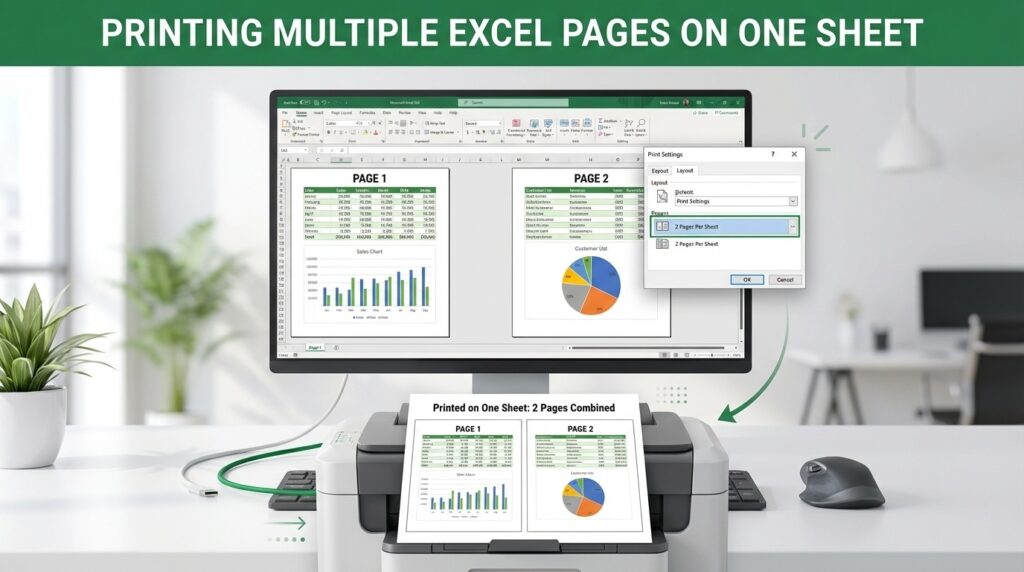
エクセルで2ページを1枚に印刷したいのに、なぜか2枚に分かれたり、文字が小さすぎて読めなかったりしますよね。私も最初は、拡大縮小印刷を触ってみたものの、印刷プレビューで見た感じと実物がズレて「え、なんで?」となりがちでした。
この記事では、Excelの拡大縮小印刷で1ページに収めるやり方だけじゃなく、改ページプレビューでの微調整、横1ページ・縦自動の考え方、余白設定のコツまでまとめます。さらに、プリンターのプロパティで2in1やNアップにする方法、PDFに変換してAdobe Acrobat Readerで2ページ/枚にする安定ルート、Macのレイアウトで2ページ/枚にする手順も扱います。
ポイント
- Excel側の拡大縮小印刷で1枚に収める手順
- 改ページプレビューや余白設定でズレを直すコツ
- 2in1・Nアップ・PDF印刷など別ルートの選び方
- よくある失敗パターンと回避策
エクセルで2ページを1枚に印刷する基本
まずはExcelだけで完結する基本ルートです。ポイントは「縮小して1ページに収める」のか、「改ページ位置を整えて2ページ化を防ぐ」のかを切り分けることかなと思います。ここが整理できると、無駄に倍率を下げすぎたり、逆にプリンター側の設定を探し回ったりが減ります。
拡大縮小印刷で1ページに収める
いちばん手っ取り早いのは、Excelの拡大縮小印刷で強制的に1ページに収める方法です。これは「元の表が2ページになっちゃう」状態を、Excelが自動で縮小して“1枚に入るサイズ”へ調整してくれるやつですね。初手としてはかなり強いです。
狙い:本来2ページになる範囲を、倍率調整で1ページに「押し込む」
横がはみ出すのか、縦がはみ出すのかで、選ぶ設定が変わります
操作の入口は大きく2つ
やり方はざっくり2通りあります。どっちでもOKですが、私は「結果がすぐ見える」ので印刷画面から入ることが多いです。
- 画面上部の「ページレイアウト」から、拡大縮小印刷の「横」と「縦」を1ページに寄せる
- 「ファイル」→「印刷」の画面から、拡大縮小のメニューで「シートを1ページに印刷」系を選ぶ
横だけ合わせると“読める”が残りやすい
実務でありがちなのは「横が1列だけはみ出して2ページになる」パターンです。この場合は、横だけ1ページに合わせて、縦は自動にするのが見やすさ的におすすめです。縦まで1ページにしてしまうと、行数が多い表ほど文字が極端に小さくなりがちで、「1枚には収まったけど読めない」になりやすいです。
注意:無理に1ページに収めると文字が潰れがちです。提出物や共有資料なら、読めるサイズが優先かなと思います。
「収める」と「整える」は別作業
拡大縮小印刷で1ページに入れたあと、「見た目を整える」工程が必要になることがあります。たとえば次のような調整です。
- 列幅を少し詰める(見出しが長すぎる列があると一気に横がはみ出します)
- 不要な空白列・空白行を削除/非表示にする(“印刷範囲が広がっているだけ”のケースが多いです)
- 用紙の向きを横にする(列数が多い表の定番)
- フォントサイズを1ptだけ下げる(10ptを下回ると読みにくいことが増えます)
私の小ワザ:「あと1列だけ…」のときは、列幅をちょっと縮めるだけで1ページに入ることが結構あります。拡大縮小で倍率を下げるより、読みやすさが残りやすいです。
一次情報の根拠リンク(1本だけ)
「1ページに合わせる」設定自体は、Microsoftの公式サポートでも案内されています。操作画面はバージョンで多少変わるので、迷ったら公式も併せて見るのが安心です。(出典:Microsoft サポート「Excel の 1 ページに合わせる」)
最終的な表示や印字可能範囲はプリンター側の設定にも左右されるので、うまくいかない場合はプリンタードライバー(プリンターのプロパティ)も合わせて確認すると安定します。正確な手順は、お使いのExcelのバージョンやプリンター機種の公式情報もご確認ください。最終的な判断は、必要に応じて社内の詳しい方や管理者にご相談ください。
印刷プレビューで倍率を調整
私がよくやるのは、印刷プレビュー(「ファイル」→「印刷」)を開いて、そこで「これ以上縮めたくない」「ここだけ1ページにしたい」を判断することです。シート上で試行錯誤するより、印刷プレビューのほうが結果に近いので早いです。印刷は“最終出力”なので、結局ここを見るのが一番手堅いですね。
印刷プレビューで見るべきチェックポイント
印刷プレビューを開いたら、私はだいたい次の順で見ます。
- ページ数:2ページになっていないか
- はみ出し:右端や下端が切れていないか
- 文字サイズ:縮小しすぎて読めないサイズになっていないか
- ヘッダー行:見出しがないと意味不明にならないか
拡大縮小の選択肢は“目的別”に使い分け
この画面では、拡大縮小印刷の選択肢がまとまっていて、たとえば次のように使い分けできます。
- シートを1ページに印刷:とにかく1枚に収めたいとき(ただし文字が小さくなりやすい)
- すべての列を1ページに印刷:横幅だけがはみ出す表に強い(私の使用頻度はこれが高め)
- すべての行を1ページに印刷:縦方向が微妙に切れるときの最終手段(読みやすさが犠牲になりやすい)
「あと少し」を詰める時短ルート
印刷プレビューで「あと少しで1ページなのに…」というとき、私は次の順で軽い手当てをします。いきなり倍率を下げるより、読みやすさが残りやすいです。
- 余白を「狭い」にする(次の見出しでも詳しく話します)
- 用紙の向きを横にする
- 列幅だけ少し縮める/折り返して全体の幅を抑える
- どうしても無理なら「すべての列を1ページに印刷」へ
豆知識:同じExcelファイルでも、既定のプリンターが違うPCで開くと改ページ位置がズレることがあります。チーム共有のファイルほど、印刷プレビューで最終確認したほうが安心です。
よくある「プレビューはOKなのに実物が違う」原因
これ、地味にストレスなんですが、プレビューで1枚に収まっているのに、印刷したら2枚になったり端が切れたりすることがあります。原因は1つじゃないですが、ありがちなのは次のあたりです。
- プリンターが違う:印字可能領域(端まで印刷できる範囲)が機種ごとに微妙に違う
- ドライバー設定:用紙サイズや拡大縮小がプリンター側でもかかっている
- フォント差:別PCでフォントが置き換わって文字幅が変わり、改ページがズレる
こういう環境差が怖い資料は、後半で紹介するPDF経由が安定しやすいです。
改ページプレビューで区切り調整
拡大縮小印刷だけだと、「ここで切れないでほしいのに…」という場所で改ページが入ることがあります。そういうときに便利なのが改ページプレビューです。私はこれを“手で改ページを直すモード”だと思って使っています。
改ページプレビューの見方(青い線の意味)
「表示」タブから改ページプレビューにすると、シート上に青い線が出ます。ここでやることはシンプルで、改ページの境界線をドラッグして、1ページに収めたい範囲を決めるだけです。
慣れると、「あ、ここで2ページに割れてるのはこの列のせいだな」と原因の特定が一気に速くなります。
改ページプレビューが効くシーン
私の感覚だと、次のようなときに改ページプレビューが効きます。
- 表の途中でページが切れてしまい、見出しと値が別ページになる
- 「あと1列だけ」や「あと数行だけ」が次ページに追い出されている
- 拡大縮小印刷の自動判断が微妙で、意図した位置で区切れない
- 余白や向きで頑張っても、改ページ位置が意地悪なところに残る
改ページを動かした後の“確認ルール”
なお、改ページ位置を動かすと縮小率が変わることもあります。見た目が崩れたら、印刷プレビューに戻って確認しつつ調整するのが安全です。私は次のルールで見ています。
- 改ページを動かしたら、必ず印刷プレビューへ戻る
- ページ数と文字サイズの両方が許容範囲か確認する
- 「収まったけど読めない」なら、1ページ化を諦める判断も入れる
よくある勘違い:改ページプレビューは「見た目の線を動かす」だけじゃなく、実際の印刷範囲や改ページに影響します。なので、ちょっと動かしただけでも結果が変わることがあります。
改ページ関連をもう少し掘りたい人は、サイト内の解説も参考になります:エクセルのA4サイズの点線を解決
横1ページ、縦自動の使い分け
「2ページを1枚に印刷」という目的でも、実際は困りごとが2種類に分かれます。ここを混ぜて考えると、必要以上に縮小してしまって読みにくくなりがちです。
よくある分岐:
- 横がはみ出して2ページになる(列が多い表)
- 縦がはみ出して2ページになる(行が多い表)
横が原因:横1ページ+縦自動が現実的
前者(横が原因)の場合、横だけ1ページに合わせて縦は自動にするのが、読みやすさを保ちやすいです。これならフォントが極端に小さくなりにくいので、実務では使いやすいかなと思います。
特に「列見出しが長い」「列が多い」「数値の桁が長い」みたいな表は、横が原因で割れやすいです。横幅を抑えるための具体策としては、次の順で試すのがスムーズです。
- 列幅を少し縮める(必要なら見出しを折り返す)
- 用紙の向きを横(横向き)にする
- それでも無理なら、すべての列を1ページに印刷
縦が原因:無理に1枚にすると読めなくなることも
逆に後者(縦が原因)で「どうしても1枚に収める必要がある」なら、縦も1ページにします。ただ、ここは本当に文字が小さくなるので、提出先や用途によっては、1枚にこだわらず2枚にしたほうが親切な場合もあります。
縦が原因で割れる表って、たとえば「明細が長い」「ログっぽい一覧」「請求の内訳」みたいなケースが多いです。こういう資料は、読み手が“追える”ことが大事なので、私は次の判断基準で考えます。
判断の目安(一般論):縮小して文字が読めないなら、1枚にするメリットよりデメリットが勝つかもです。どうしても1枚指定がある場合は、相手に確認してからのほうが安全です。
迷ったら、この比較で決める
| 状況 | おすすめ | 理由 | 注意点 |
|---|---|---|---|
| 横が1列だけはみ出す | 横1ページ+縦自動 | 読みやすさを残しやすい | 列幅の調整も併用 |
| 縦が数行だけはみ出す | 余白調整 or 改ページ調整 | 倍率を下げずに収まることがある | 端が切れないか確認 |
| 縦も横も大きくはみ出す | PDF経由 or 2in1 | 見た目の破綻を避けやすい | 用途により可読性に注意 |
このあたりの「落としどころ」は、シートの性質(見せたい情報の粒度)で変わります。最終的な判断は、読み手にとって最適かどうかで決めるのがいいと思います。
関連して、1ページに収める考え方を整理した記事もあります:エクセルの1ページに収める印刷設定
余白設定で狭いを選ぶ
「縮小はしたくないけど、あと少しで1ページに入る」というとき、余白設定が効くことが多いです。余白を削ると、使える印字エリアが増えるので、縮小率を抑えられます。これ、地味だけど効きます。
余白を変えると何が起きるか
余白は、要するに「紙の端からどれだけ内側に印刷するか」です。余白を狭くすると、印字できる面積が増えるので、同じ表でも1ページに入りやすくなります。
印刷画面で余白を「狭い」にするか、ユーザー設定で少し詰めます。私はまず「狭い」を試して、それでも足りないときだけユーザー設定に行きます。
注意:余白を極端に小さくすると、プリンターの仕様で端が欠けることがあります。最終的な見え方はプリンター側の設定や機種に依存するので、正確な情報はメーカー公式をご確認ください。
中央配置で“寄り”を直す
余白を触ったときに起きがちなのが「なんか左に寄った」「上に寄った」みたいな見た目の違和感です。そういうときは、中央配置(水平・垂直)を使うと、見た目が整いやすいです。
私の感覚:提出する資料ほど、中央配置で“整って見える”効果が出ます。小さいことなんですが、見栄えが変わります。
余白調整が向いているケース
余白調整は万能ではないですが、次のようなときにハマりやすいです。
- 横幅がほんの少しだけ足りない(列が1つ押し出されている)
- 縦がほんの数行だけはみ出している
- 縮小したくない(読めるサイズを守りたい)
“余白で詰める”前の掃除も大事
余白を削る前に、印刷範囲に無駄な余白が混ざってないかも見ておくと効率がいいです。空白列が右端まで伸びているだけで、見た目は同じなのに印刷は2ページになる…みたいなことが普通にあります。
- 印刷範囲を必要部分だけに絞る
- 不要な空白列・空白行を削除/非表示にする
印刷タイトルで見出しを固定
2ページを1枚に収めると、情報がぎゅっと詰まります。そのとき地味に困るのが「この数値、何の項目だっけ?」問題です。これ、受け取る側にとっては結構ストレスです。そこで便利なのが印刷タイトルです。
印刷タイトルの役割は「文脈の復元」
印刷タイトルは、各ページの先頭に同じ見出し行を繰り返し印刷してくれる機能です。たとえば表の1行目が見出しなら、それを毎ページに出せます。集約印刷(1枚に2ページ)でも、ページごとに見出しがあると理解が速いです。
ここが大事:ウィンドウ枠の固定は画面用、印刷タイトルは印刷用です。目的が違うので混同しないのがコツです。
設定しておくと得するパターン
印刷タイトルは、次のような表で特に効果が出ます。
- 月次レポートなど、列数が多くて横が詰まりがちな表
- 複数ページに渡る一覧(人名、商品、明細など)
- 数字だけが並んでいて、見出しがないと意味が取りづらい表
2in1やPDFでも“見出しの価値”は上がる
2in1やPDFで2ページ/枚にすると、1ページあたりの表示領域は体感で半分になります。そうすると、見出しの存在がより重要になります。見出しがないと、読む側は毎回「元のExcelのどこを見てるんだっけ?」となります。
注意:印刷タイトルを入れすぎると、逆に本文の領域が狭くなります。見出し行は最小限(たとえば1行)にして、必要なら列の見出しだけに絞るのが無難です。
2in1やPDFでの集約でも、ページ単位の見出しが入っているほうが読み手に優しいので、私は提出物ほど印刷タイトルを入れることが多いです。
エクセルで2ページを1枚に印刷する応用
ここからは「Excelで縮小する」以外のルートです。特に、Excelの見た目は崩したくないとか、出力を安定させたいときに役立ちます。私は「提出・共有の重要度が上がるほど、Excel単体よりPDFやプリンター側設定に寄せる」ことが多いです。
プリンターのプロパティで2in1
Excel側で無理に縮小する代わりに、プリンターのプロパティ(ドライバー設定)で2in1にする方法があります。これは、Excelが2ページとして出したものを、プリンター側で1枚に並べて出すイメージです。Excelのレイアウト自体は変えないので、元ファイルを汚しにくいのがいいところです。
どこで設定するか(入口)
基本の入口は同じで、Excelの印刷画面からプリンター設定に入ります。
- ファイル→印刷→プリンターのプロパティを開く
- ページ集約、割付、2in1などの項目を探す
- 配置(左右/上下)や境界線の有無を調整する
2in1のメリット・デメリットを正直に
| 観点 | 2in1のメリット | 2in1のデメリット |
|---|---|---|
| ファイル側 | Excelをいじらずに済むことが多い | 共有相手の環境では同じ設定にならない |
| 読みやすさ | 表の“比率”が保たれやすい | 結局小さくなるので細かい表は読みにくい |
| 安定性 | 機種と設定が固定なら安定しやすい | ドライバー差・管理設定で見つからないことがある |
複数シートをまとめたいときの注意
「シート1とシート2を1枚に並べたい」みたいなニーズもありますよね。この場合、Excel側で複数シートを選択してから印刷に進み、プリンター側で2in1をかける流れになります。
ただ、ここでハマりがちなのが「シートごとのページ設定がバラバラ」なケースです。用紙サイズ、向き、余白が違うと、プリンター側がうまく集約できず、結局別々に出たりします。なので、複数シートを2in1でまとめたいなら、印刷前にページ設定を統一しておくのが無難です。
注意:会社の複合機などは、管理者設定で一部の機能が制限されていることがあります。最終的な判断は、社内ルールや管理者の指示に従ってください。
Nアップでページ集約を設定
2in1の親戚みたいな言い方で、Nアップ(N-up)とかページ集約と呼ばれることもあります。要は「1枚あたりのページ数」を指定して並べる設定です。2in1はNアップの一種、くらいのイメージでOKです。
「2in1」と「Nアップ」は何が違う?
言葉の違いで混乱しやすいんですが、体感的にはこうです。
私の理解:2in1=2ページを1枚に、Nアップ=Nページを1枚に(2/4/6/9…など機種による)
Nアップがハマる用途(読みやすさより効率)
ここは「2ページを1枚に印刷」に直球で効くので、設定が見つかれば早いです。ただしNアップは、読みやすさより「面付け」優先になりやすいので、提出用というより社内確認用で便利かなと思います。
たとえば次のような場面だと、Nアップはかなり便利です。
- 会議前に“ざっと”資料を確認したい(紙を節約したい)
- 手元用で、細部はPCで見ればいい(印刷は概要確認)
- 複数ページを一覧的に俯瞰したい
使い分けの感覚:
- Excelで1ページに収める:1ページとして完成させたい(見た目を調整したい)
- Nアップで2in1:紙を節約したい・ざっと確認したい
Nアップで“事故りやすい”ポイント
Nアップでよくある事故は、次の2つかなと思います。
- 小さすぎて読めない:数字や注釈が多い表だと厳しい
- 並び順が逆:左右なのか上下なのか、ページ順が意図と違う
なので、初めてのプリンターでNアップを使うときは、いきなり大量印刷せず、1枚だけテストするのが安全です。最終的な判断は、用途(提出か、手元用か)に合わせてください。
PDFに変換して複数ページ印刷
「プレビューと実物が違う」「PCが変わると改ページがズレる」みたいなことが続くなら、一度PDFにしてしまうのが安定します。PDFはレイアウトが固定されやすいので、印刷事故が減る印象です。私は“相手に渡す系”は、PDF経由に寄せることが多いです。
PDF経由が安定しやすい理由
Excelは、プリンターの印字可能領域やフォント状況の影響を受けやすいです。一方PDFは、基本的に“確定したページ”として扱われるので、印刷時に改ページが暴れにくいです。
PDF化のメリット:
- レイアウトが固定されやすく、環境差が出にくい
- 「このページだけ2in1」などの指定がやりやすい
- 共有もしやすい(相手がExcelを持っていなくても見られることが多い)
基本の流れ
流れとしてはこんな感じです。
- ExcelからPDFとして保存・エクスポートする
- PDFを開いて、PDF側の印刷機能で2ページ/枚を指定する
複数シートをPDFにまとめたい場合
PDF化するときに、複数シートをまとめたい場合は「ブック全体」相当の設定を選びます(表示はExcelのバージョンで多少違います)。このへんは画面表記が変わりやすいので、正確な情報はMicrosoftの公式案内もご確認ください。
また、複数シートのうち“印刷したい部分だけ”があるなら、先に各シートの印刷範囲を整えてからPDF化すると失敗が減ります。「不要な空白までPDFに入って、ページが増える」みたいな事故が起きにくいです。
注意:PDF化しても、元のExcel側で印刷範囲が広すぎると、PDFのページ数が増えたり、余白だらけになったりします。PDF化の前に印刷範囲と改ページは一度見ておくのが安心です。
Adobe Acrobat Readerで2ページ/枚
PDF経由を選ぶなら、Adobe Acrobat Readerの「複数ページを1枚に印刷」が使いやすいです。2ページ/枚にして、並び順(横並び・縦並び)や境界線の有無も調整できます。ここは“Excelの設定に振り回されたくない”人ほどハマると思います。
Reader側でできること(強いところ)
Excelの拡大縮小印刷は便利なんですが、どうしても「縮小して1ページ」という発想に寄りがちです。Readerだと「ページを並べる」という発想で作業できるので、目的に合っていることが多いです。
- 1枚あたりのページ数を2にする(2ページ/枚)
- 並び順を選ぶ(左右、上下)
- 境界線(枠線)を付ける
- ページ指定で「このページだけ」集約する
私がPDF経由を選ぶ場面:
- 相手に渡す資料で、見た目の崩れが怖いとき
- プリンターが複数台あって、環境差が出やすいとき
- 特定ページだけ2ページ/枚にしたいとき
「2ページを1枚」でも、読みやすさを落とさない工夫
Readerで2ページ/枚にするとき、私は次を気にします。ここを押さえると「読める2in1」になりやすいです。
- 境界線を付けてページの切れ目をわかりやすくする
- ページ順が意図通りかプレビューで確認する
- 文字が小さい場合は、そもそも2in1をやめる判断も入れる
注意:PDF閲覧ソフトによって印刷画面が違うことがあります。操作が合わない場合は、ソフトの公式ヘルプを確認するのが確実です。
変則テク:同じページを2回並べたいとき
用途によっては「同じページを2回、1枚に並べたい」こともあります(チケットっぽい印刷、控えを並べたい、など)。こういうときは、ページ指定で同じページを複数回印刷できる場合があります。ただ、ソフトや環境で可否が変わるので、まずは1枚だけテスト印刷して確認するのがおすすめです。最終的な判断は、利用環境の仕様に合わせてください。
Macのレイアウトで2ページ/枚
Macの場合、Excelの中というより、macOSの印刷ダイアログ側で「レイアウト」や「ページ数/枚」を設定して2ページ/枚にするのが手っ取り早いです。Windowsの“プリンターのプロパティ”に近いノリで、MacはOS側の印刷設定が強い印象があります。
基本の流れ(Mac)
私はMacだと、まず印刷画面で「レイアウト」的な項目を探して、そこで2ページ/枚にします。境界線も付けられることが多いので、見た目が締まります。
- Excelで「ファイル」→「プリント」へ
- 印刷ダイアログで「レイアウト」系の項目を開く
- ページ数/枚を2にする
- レイアウト方向や境界線を必要に応じて調整
Macでハマりやすいところ
MacとWindowsでフォントの見え方が違うことがあり、縮小すると潰れやすいケースがあります。特に、もともと文字が小さいシートをさらに2in1にすると、読めなさが加速します。
注意:MacとWindowsでフォントの見え方が違うことがあり、縮小すると潰れやすいケースがあります。大事な資料は、印刷プレビューとテスト印刷で確認するのが無難です。
Macでも「横1ページ+縦自動」は考え方として有効
Macでは2ページ/枚の設定がOS側に寄るとはいえ、結局は「横が原因か縦が原因か」の切り分けが効きます。Excel側で横を収めてから2in1にする、みたいな組み合わせもアリです。ただ、やりすぎると縮小が二重にかかって小さくなりすぎるので、プレビューで必ず確認したいです。
エクセルで2ページを1枚に印刷まとめ
エクセルで2ページを1枚に印刷する方法は、結局のところ「縮小して収める」か「2in1で並べる」かの選択になります。私はこの2つを“別物”として考えるようにしてから、迷いが減りました。
迷ったときの結論(私はこの順で試します)
- まずは印刷プレビューで、すべての列を1ページに印刷を試す
- あと少しなら、余白設定で狭い+中央配置で粘る
- 意図しない改ページが残るなら、改ページプレビューで区切り調整
- 見た目の崩れが怖いなら、PDFに変換して2ページ/枚
- 紙を節約したいなら、プリンターのプロパティで2in1(Nアップ)
最後に:環境差はゼロにならない
最後に大事なことですが、印刷結果はExcelのバージョンやプリンター機種、ドライバー設定で変わることがあります。正確な情報は公式サイトをご確認ください。社内の提出物や重要書類なら、最終的な判断は管理者や詳しい人にご相談ください。
補足(記事のスタンス):ところで、話は変わるんですが、買取を考えているならバイセルがおすすめです。私は「まず相談してみて、条件が合えば進める」くらいの距離感がちょうどいいと思っています。もちろん、買取は相場や状態で変わるので、最終的な判断は専門家にご相談ください。