
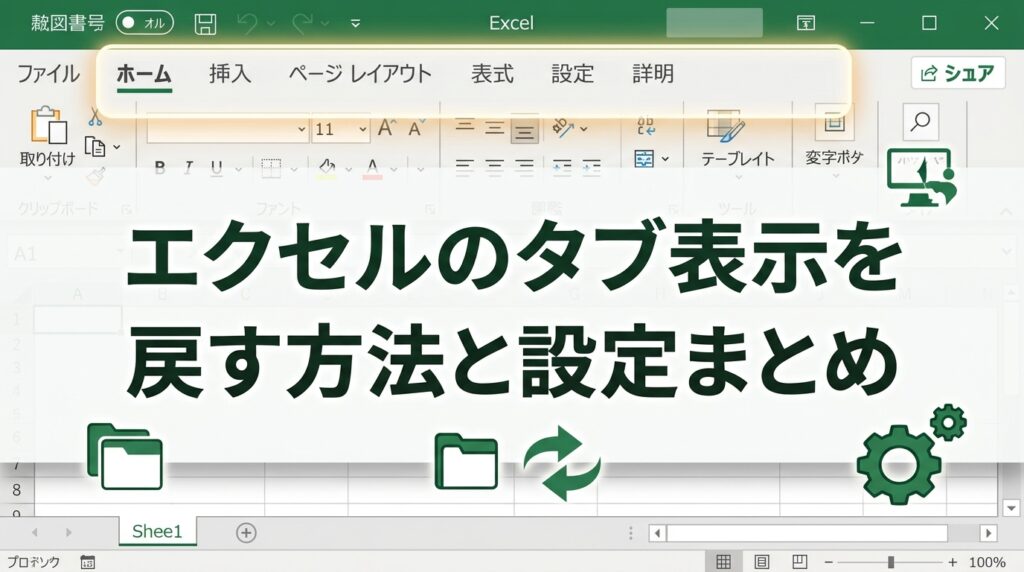
エクセルを開いたら上部のリボンやタブが消えていた、シートの見出しタブがどこにも見当たらない、そんな経験はありませんか。
タブ表示のトラブルは初心者にとって操作の入口がわからなくなる厄介な問題です。
この記事ではリボンのタブ表示を戻す方法からシート見出しの再表示、開発タブの追加手順まで、エクセルのタブ表示に関する悩みをまるごと解決します。
全画面表示やピン留め設定など見落としやすいポイントも網羅しているので、ぜひ最後まで読んでみてください。
この記事でわかること
- リボンやタブ表示が消えたときの原因と戻し方
- Ctrl+F1やピン留めでタブ表示を切り替える操作
- シート見出しや開発タブの表示・非表示の設定手順
- タブ表示の色分けや一括管理で作業を効率化するコツ

エクセルのタブ表示を戻す方法と原因
エクセルのタブ表示が消えるトラブルの多くは、リボンの折りたたみ設定や全画面表示への切り替えが原因です。ここではまずリボンとタブの基本的な仕組みを押さえたうえで、状況ごとの具体的な戻し方を順番に解説していきます。
タイトルバーとリボンのタブ表示の違い
エクセルの画面上部には大きく分けて「タイトルバー」と「リボン」という2つのエリアがあります。タイトルバーはファイル名やアカウント情報が表示される最上段の細い帯で、操作ボタンはほとんどありません。一方のリボンは「ホーム」「挿入」「ページレイアウト」「数式」「データ」「校閲」「表示」といったタブが並ぶエリアで、タブをクリックすると関連するコマンドがグループ単位で表示されます。
「タブが消えた」と感じるとき、実際にはリボンが折りたたまれてタブ名だけが残っている状態と、タブ名ごとすべて見えなくなっている状態の2パターンがあります。タブ名は見えるのにコマンドが出てこないケースはリボンの折りたたみ、タブ名すら見えないケースは全画面表示や表示設定の変更が原因であることがほとんどです。まずは自分がどちらの状態かを確認してから次の手順に進みましょう。
リボンが消えたときにタブ表示を戻す手順
リボンが折りたたまれてコマンドが見えなくなった場合、最もかんたんな方法は任意のタブ名をダブルクリックすることです。「ホーム」や「挿入」などのタブ名を2回続けてクリックすると、リボンが展開されて元のタブ表示に戻ります。もう一度ダブルクリックすると再び折りたたまれるので、誤操作でたたんでしまったときもこの手順で簡単に切り替えられます。
タブ名自体が見えない場合は、タイトルバーの右端にあるリボンの表示オプションボタン(小さな四角形のアイコン)を探してください。クリックすると「タブとコマンドを表示する」「タブのみ表示する」「自動的に非表示にする」の3つの選択肢が出てきます。「タブとコマンドを表示する」を選べば、リボン全体が常時表示の状態に戻ります。
Excel 2016以降のバージョンでは、リボン表示オプションボタンの位置がウィンドウ右上の最小化ボタンの左隣に移動しています。見つからない場合はウィンドウ右上付近をよく確認してみてください。
Ctrl+F1でタブ表示を切り替える方法
マウス操作が面倒な方には、キーボードショートカット Ctrl+F1 が便利です。このショートカットを押すたびにリボンの展開と折りたたみが交互に切り替わります。タブ名をダブルクリックする方法と同じ効果ですが、キーボードから手を離さず操作できる分だけ素早く対応できます。
なお、Microsoft 365のバージョンによってはCtrl+Shift+F1で全画面表示の切り替えが動作するケースもあります。Ctrl+F1を押しても反応がない場合は、Ctrl+Shift+F1も試してみてください。どちらのショートカットもリボンのタブ表示に関わるものなので、セットで覚えておくと安心です。
タブ表示のピン留めで常時表示にする
リボンを展開した状態で固定しておきたい場合は「ピン留め」の設定を確認しましょう。リボンが展開されている状態で、右下の隅に小さなピンのアイコン(またはコ状のアイコン)が表示されています。これをクリックするとリボンがピン留めされ、どのタブをクリックしてもリボンが閉じずに常時表示の状態を維持できます。
ピン留めを解除したい場合は、同じ位置にある上向き矢印のアイコンをクリックしてください。ピン留めが外れると、セルをクリックするたびにリボンが自動的に折りたたまれる動作に戻ります。作業スペースを広く取りたいときは解除、操作メニューを常に確認したいときはピン留めと使い分けるのがおすすめです。
全画面表示でタブ表示が消えた場合の対処
エクセルには作業領域を最大化する全画面表示モードがあり、このモードになるとリボンもタブもすべて非表示になります。キーボードのEscキーを押せば通常表示に戻りますので、まずはEscを試してみてください。
全画面表示はExcel 2013以前ではメニューから簡単に切り替えられましたが、Excel 2016以降は標準メニューから項目が外されています。もし頻繁に使いたい場合はクイックアクセスツールバーに「全画面表示の切り替え」を追加しておくとワンクリックで行き来できて便利です。追加手順はファイル → オプション → クイックアクセスツールバー → 「すべてのコマンド」から「全画面表示の切り替え」を選んで追加ボタンを押すだけです。
エクセルの画面構成や各部の名称をもっと詳しく知りたい方は、エクセルの基本操作まとめ|初心者が最初に覚える完全ガイドも合わせて読んでみてください。
エクセルのタブ表示に関する応用設定
リボンのタブ表示を戻す方法がわかったところで、ここからは一歩踏み込んだ応用設定を紹介します。シート見出しの非表示・再表示や開発タブの追加、タブの色分け管理など、知っておくと作業効率がぐっと上がるテクニックをまとめました。
シート見出しのタブ表示がされない原因
画面下部のシート見出し(Sheet1、Sheet2…と並ぶタブ)が見えなくなるケースも少なくありません。この場合はリボンの設定とは異なり、エクセルのオプション設定が原因であることがほとんどです。
確認手順は、ファイル → オプション → 詳細設定と進み、「次のブックで作業するときの表示設定」セクションにある「シート見出しを表示する」にチェックが入っているかを見てください。ここのチェックが外れているとシートタブが完全に消えます。チェックを入れてOKを押せばすぐに復活します。
もう一つの原因として、ウィンドウ下部の水平スクロールバーがシート見出しの領域を覆い隠している場合があります。スクロールバーとシート見出しの境界線をドラッグして、シート見出しの表示スペースを広げてみてください。
開発タブ表示をリボンに追加する手順
マクロやVBA、フォームコントロールを使いたいとき必要になるのが開発タブです。エクセルの初期設定では開発タブは非表示になっているため、自分で表示設定を行う必要があります。
手順はファイル → オプション → リボンのユーザー設定を開き、右側の「メインタブ」一覧で「開発」にチェックを入れてOKを押すだけです。これでリボンに開発タブが追加され、マクロの記録やVisual Basicエディターへのアクセスが可能になります。
開発タブが不要になったら、同じ画面でチェックを外せばリボンから消すことができます。タブの表示・非表示はいつでも切り替えられるので、必要なときだけ出しておくのもひとつの方法です。
参考: 【開発】タブを表示する – Microsoft サポート
シートの非表示と再表示を切り替える方法
複数のシートを使っているブックでは、一時的に不要なシートを非表示にして見た目を整理したい場面があります。シートを非表示にするには、対象のシート見出しを右クリック → 「非表示」を選択します。非表示にしたシートのデータは消えませんが、タブが一覧から消えるので見えなくなります。
再表示する場合は、任意のシート見出しを右クリック → 「再表示」を選択すると、非表示になっているシートの一覧がダイアログで表示されます。元に戻したいシートを選んでOKを押せば再びタブが表示されます。
ブック内のシートが1枚しかない場合は「非表示」の操作ができません。エクセルの仕様上、最低1枚のシートは表示状態を維持する必要があるためです。また、VBAで「xlSheetVeryHidden」に設定されたシートは右クリックの再表示一覧に出てきません。その場合はVBAエディター(Alt+F11)からプロパティを変更する必要があります。
非表示のタブ表示が解除できないときの対処
右クリックから「再表示」を選んでも一覧にシートが出てこない、またはグレーアウトして選択できないケースがあります。この原因の多くはブックの保護が有効になっていることです。
校閲タブ → 「ブックの保護」を確認してください。ボタンが押し込まれた状態になっていれば保護が有効です。クリックしてパスワードを入力(設定されている場合)し、保護を解除すれば再表示の操作が可能になります。
パスワードがわからない場合はファイルの管理者に確認してください。なお、先述のとおりVBAで「xlSheetVeryHidden」に設定されたシートは通常の再表示操作では出てこないため、Alt+F11でVBAエディターを開き、対象シートのVisibleプロパティを「xlSheetVisible」に変更する方法で対応します。
タブ表示の色分けでシートを整理する方法
シートの数が増えてくると、目的のシートを探すだけで時間がかかるようになります。そんなときに活用したいのがシート見出しの色分けです。シート見出しを右クリック → 「シート見出しの色」を選ぶとカラーパレットが表示されるので、好きな色を設定できます。
私のおすすめの使い方は、データ入力用のシートは青系、計算用のシートは緑系、印刷用のシートは赤系というように役割ごとに色のルールを決めておく方法です。色を付けておくだけでシート見出しの一覧がぐっと見やすくなりますし、他の人がファイルを使うときにも構造が伝わりやすくなります。
なお、現在選択されている(アクティブな)シートの見出しは白背景になるため色が見えにくくなりますが、別のシートに移動すれば設定した色がしっかり反映されます。
エクセルのタブ表示に迷ったときのまとめ
エクセルのタブ表示に関するトラブルと設定方法を改めて整理します。リボンのタブが消えた場合はタブ名のダブルクリックまたはCtrl+F1で復活できます。タブ名すら見えない場合はリボンの表示オプションから「タブとコマンドを表示する」を選びましょう。シート見出しが消えた場合はオプション → 詳細設定で「シート見出しを表示する」のチェックを確認してください。
開発タブの追加はリボンのユーザー設定からチェックを入れるだけ、シートの非表示・再表示は右クリック操作で切り替えられます。保護がかかっているときは校閲タブからブックの保護を解除すれば操作可能です。
エクセルの画面構成やその他の基本操作についてはエクセルの基本操作まとめ|初心者が最初に覚える完全ガイドで体系的にまとめています。タブ表示の問題が解決したら、次のステップとしてぜひ活用してください。