
エクセルでCtrl+Cを押してもコピーが効かない、コピーしたのに貼り付けできないエラーが出る。シートをまるごとコピーしようとしたら名前の重複で止まってしまう。書式や条件付き書式がコピー先で崩れる、結合セルが原因で貼り付けできない、数式コピーが反映されない。
エクセルのコピートラブルは原因がさまざまで、シート保護による制限からクリップボードの不具合、さらには列幅や行の高さが保持されないといった見た目の問題まで幅広いです。
この記事ではエクセルでコピーできないときに考えられる原因をパターン別に整理し、それぞれの具体的な解決策をまとめました。形式を選択して貼り付けで値のみにする方法や、シートコピーを別ファイルに行う手順なども網羅しているので、該当する症状を探しながら読んでみてください。
ポイント
- シート保護や結合セルが原因でコピーできないときの解除手順がわかる
- 数式コピーや条件付き書式コピーが反映されないときの直し方がわかる
- 列幅や書式を保持したままコピーする応用テクニックが身につく
- 貼り付けエラーが出たときの原因チェックと対処法を一通り確認できる
エクセルでコピーできない原因と解決策
エクセルでコピーできない原因は「保護・制限が原因でそもそもコピーが許可されていない」ケースと、「コピーはできるが貼り付け時にエラーになる」ケースの大きく2つに分かれます。ここではまず、よく遭遇する5つのパターンを原因別に整理して、それぞれの解決策を解説していきます。
シート保護が原因でコピーできない場合の解除方法
セルを選択してCtrl+Cを押してもまったく反応しない、あるいは右クリックメニューの「コピー」がグレーアウトしている場合、シートの保護が有効になっている可能性が高いです。シートの保護が設定されていると、セルの編集だけでなくコピー操作自体がブロックされるケースがあります。
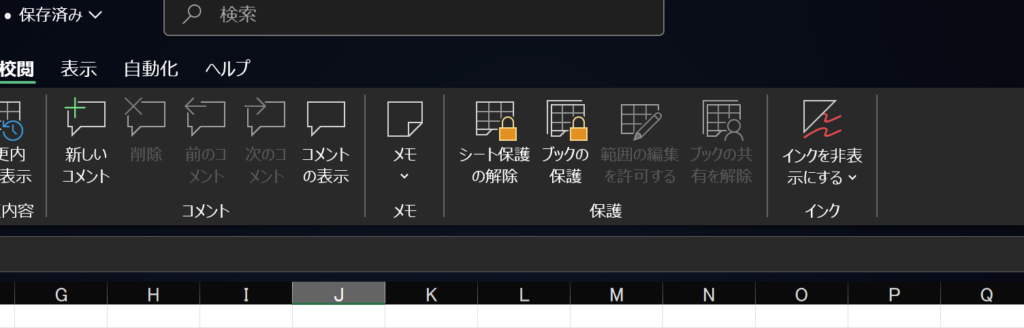
解除するには、リボンの校閲タブを開いて「シート保護の解除」をクリックします。パスワードが設定されている場合はパスワードの入力が求められるので、ファイルの作成者や管理者に確認してください。パスワードなしで保護されている場合はクリックするだけで即解除されます。
なお、シートの保護を設定するときに「ロックされたセル範囲の選択」のチェックが外されていると、セルの選択自体ができなくなるためコピーも不可能になります。保護を解除せずにコピーだけ許可したい場合は、保護を一度解除してから再設定する際に「ロックされたセル範囲の選択」にチェックを入れた状態で保護をかけ直すとよいですね。
業務ファイルのシート保護を勝手に解除するのはトラブルの元です。解除が必要な場合はファイルの管理者に相談してから操作してください。
結合セルがあるとコピーできない場合の対処法
「コピー領域と貼り付け領域のサイズが違うため、ここに貼り付けることはできません」というエラーメッセージが出る場合、結合セルが原因であることが非常に多いです。コピー元またはコピー先に結合されたセルがあると、行数・列数が一致せずエラーになります。
対処法として最も確実なのは、コピー先の結合を一度解除してから貼り付ける方法です。対象のセル範囲を選択してホームタブの「セルを結合して中央揃え」ボタンをクリックすれば結合が解除されます。貼り付け後に必要であれば再度結合を設定し直してください。
もう一つの方法として、形式を選択して貼り付けで「数式」を選ぶとうまくいくケースがあります。Ctrl+Alt+Vで「形式を選択して貼り付け」ダイアログを開き、「値」ではなく「数式」を選んでOKを押してみてください。値の貼り付けは結合セルでエラーになりやすいですが、数式の貼り付けだと通る場合があります。
数式コピーが反映されない原因と直し方
数式が入ったセルをコピーして貼り付けたのに、計算結果が更新されない、あるいはコピー元と同じ値のままになっている。これは計算方法が「手動」に設定されているのが主な原因です。
確認手順は、数式タブの「計算方法の設定」をクリックして、「自動」にチェックが入っているか確認してください。「手動」になっていた場合は「自動」に切り替えれば、コピーした数式がすぐに再計算されます。
もう一つよくある原因は、数式が文字列として認識されているケースです。セルの表示形式が「文字列」になっていると、「=SUM(A1:A10)」のような数式がそのまま文字として表示されてしまいます。この場合はセルの表示形式を「標準」に変更してから、セルをダブルクリック(またはF2)してEnterを押し直すと数式として認識されます。
さらに、相対参照と絶対参照の違いを理解していないと、数式のコピー後に意図しないセルを参照してしまうこともあります。コピーしても参照先を固定したい場合は、セル番地の前に「$」を付けて絶対参照にしておきましょう。
条件付き書式コピーがうまくいかない場合
条件付き書式を設定したセルをコピーして別の場所に貼り付けたのに、色やルールが正しく反映されない。これは条件付き書式のコピー特有のクセが原因です。
まず基本的な方法として、コピー元のセルを選択してCtrl+Cでコピーし、コピー先でCtrl+Vで貼り付ければ条件付き書式もセットでコピーされます。ただし、条件付き書式だけを別のセルに適用したい場合は、ホームタブの「書式のコピー/貼り付け」ボタン(ハケのアイコン)を使うのが確実です。
別シートに条件付き書式をコピーする場合は注意が必要です。条件式の中でセル参照を使っている場合、コピー後に参照先がずれてしまうことがあります。貼り付け後にホームタブ → 条件付き書式 → 「ルールの管理」を開いて、「適用先」と条件式のセル参照が正しいかを必ず確認してください。
絶対参照($A$1のような指定)を使っている条件式は、コピー後に参照先が固定されたままになるため、手動で書き換えが必要なケースもあります。
クリップボードの不具合でCtrl+Cが効かない場合
シート保護もかかっていないのにCtrl+Cを押してもコピーできない、セルの周囲に点線(コピー中を示す破線)が表示されないという場合は、クリップボードの不具合が考えられます。
まず試してほしいのは、エクセルを一度閉じて再起動することです。エクセルが不安定な状態になるとクリップボードが正常に動作しなくなることがあり、再起動だけで解消されるケースが多いです。
それでも直らない場合は、Windowsのクリップボード履歴をリセットしてみてください。設定 → システム → クリップボードを開き、「クリップボードのデータをクリア」を実行します。また、他のアプリケーション(特にリモートデスクトップツールやクリップボード管理ソフト)がクリップボードを占有していないかも確認しましょう。
それでも改善しない場合は、ファイル → オプション → 詳細設定の「切り取り、コピー、貼り付け」セクションにある「貼り付けオプションボタンを表示する」にチェックが入っているか確認してください。この設定がオフだと、貼り付け操作が制限されることがあります。
Windowsキー+Vを押すと「クリップボードの履歴」が表示されます。この機能を使えば、エクセル上でCtrl+Vが効かない場合でも履歴から貼り付けができることがあるので、覚えておくと便利ですよ。
エクセルのコピーできない悩みを解決する応用テク
ここからは、コピー自体はできるけれど「思った通りにコピーされない」という場面で使える応用テクニックを紹介します。シートの丸ごとコピーや書式の保持、列幅の維持、値のみの貼り付けなど、知っておくと作業効率がぐっと上がる方法をまとめました。
シートコピーが別ファイルにできないときの手順
シートタブを右クリックして「移動またはコピー」を選んでも、別のブックにシートをコピーできない場合があります。原因として最も多いのが「名前の重複」エラーです。「名前'○○'は既に存在します。この名前にしますか?」というダイアログが何度も表示される場合、コピー元のブックに不要な名前の定義が残っています。
解決するには、コピー元のファイルでCtrl+F3を押して「名前の管理」を開き、不要な名前やエラー表示(#REF!など)がある名前を選択して削除してください。フィルター機能で「エラーのある名前」だけを絞り込むと効率的に処理できます。
名前の重複以外では、ブックの共有が有効になっているとシートのコピーが制限されます。校閲タブで「ブックの共有」を確認し、有効であれば解除してからコピーを試みてください。また、ブックの保護がかかっている場合もシートの追加・コピーがブロックされるので、校閲タブの「ブックの保護」を解除する必要があります。
書式コピーと貼り付けで崩れるときの対処法
表をコピーして別の場所に貼り付けたとき、フォントサイズやセルの色、罫線などの書式が崩れてしまうことがあります。これは貼り付け方法の選択によるものがほとんどです。
書式を維持したままコピーしたい場合は、通常のCtrl+Vではなく、貼り付けオプションから「元の書式を保持」を選んでください。Ctrl+Vで貼り付けた直後に表示される小さなアイコン(貼り付けオプション)をクリックして、「元の書式を保持」を選ぶと、コピー元と同じ書式で貼り付けられます。
書式だけをコピーしたい場合は、ホームタブの「書式のコピー/貼り付け」ボタン(ハケのアイコン)を使います。コピー元のセルを選択した状態でハケアイコンをクリックし、適用先のセルをクリックすれば書式だけがコピーされます。連続して複数箇所に適用したい場合はハケアイコンをダブルクリックすると、Escを押すまで何度でも書式を塗れるモードになります。
列幅や行の高さをそのままコピーする方法
表をコピーして貼り付けたら列幅がバラバラになってしまった、というのは本当によくあるトラブルです。通常のCtrl+Vでは列幅や行の高さはコピー先の設定が優先されるため、見た目が崩れてしまいます。
列幅を保持したままコピーするには、貼り付け後にCtrlキーを押すと表示される貼り付けオプションから「元の列幅を保持」を選択してください。これだけでコピー元と同じ列幅で貼り付けられます。
もう一つの方法として、2回に分けて貼り付けるテクニックがあります。まずCtrl+Vで通常貼り付けを行い、次にもう一度Ctrl+Alt+Vで「形式を選択して貼り付け」を開いて「列幅」にチェックを入れてOKを押します。これで列幅だけが上書き適用されます。
行の高さについては「形式を選択して貼り付け」に直接の選択肢がないので、コピー元の行番号を選択してコピーし、貼り付け先の行番号を選択して貼り付けるという方法で対応します。行ごとコピーすることで行の高さも引き継がれます。
形式を選択して貼り付けで値のみにする方法
数式が入ったセルを別の場所にコピーしたいけど、数式ではなく計算結果の値だけを貼り付けたい。こういうときに使うのが「形式を選択して貼り付け」の値貼り付けです。
手順は、コピー元のセルをCtrl+Cでコピーし、貼り付け先のセルを選択してからCtrl+Alt+Vを押します。「形式を選択して貼り付け」ダイアログが開くので、「値」を選択してOKをクリックすれば、数式ではなく値だけが貼り付けられます。
もっと手軽な方法として、貼り付け先のセルを右クリックして「貼り付けのオプション」から「値」のアイコン(123と書かれたアイコン)をクリックする方法もあります。ショートカット派の方は、Ctrl+Vで貼り付けた直後にCtrlキー → Vと続けて押すことで値貼り付けに切り替えることもできます。
参考: 貼り付けのオプション – Microsoft サポート
値のみの貼り付けは、外部に数式を見せたくないときや、数式の参照先が変わってエラーになるのを防ぎたいときに特に便利です。レポートや資料を他のブックに転記する場面では積極的に活用してみてください。
表コピーで貼り付けできないエラーの対処法
「コピー領域と貼り付け領域のサイズが違うため、ここに貼り付けることはできません」というエラーは、表をまとめてコピーするときに発生しやすいです。原因はいくつか考えられます。
まず最も多いのが、コピー先に結合セルがあるケースです。先述のとおり、結合セルがあるとサイズの不一致でエラーになります。コピー先の結合を解除してから貼り付けてください。
次に多いのが、拡張子の違いによるエラーです。xlsx形式のファイルからxls形式(旧バージョン)のファイルにコピーしようとすると、行列数の上限が異なるためエラーが出ることがあります。この場合はコピー先のファイルをxlsx形式で保存し直してからコピーすると解消されます。
また、複数のシートを同時に選択した状態(グループ化)でコピー操作を行うと、貼り付けがブロックされることがあります。シートタブを確認して、複数のシートが選択状態になっていないか見てください。不要な選択は任意のシートタブを右クリック →「シートのグループ解除」で解消できます。
正確な操作手順についてはバージョンによって細かな差異がある場合があるので、Microsoftの公式サポートページもあわせてご確認ください。
エクセルでコピーできないときの原因チェックまとめ
エクセルでコピーできない、あるいは貼り付けでエラーが出るときは、以下の順番でチェックしていくと効率的です。
まずシートの保護・ブックの保護が有効になっていないか校閲タブで確認します。保護が原因であれば解除すればすぐにコピーできるようになります。
次に、コピー元やコピー先に結合セルがないかを確認します。結合セルがある場合は解除するか、形式を選択して貼り付けで「数式」を選んで回避してください。
数式コピーが反映されない場合は計算方法の設定とセルの表示形式を確認し、条件付き書式のコピーは貼り付け後にルールの管理で適用先を再チェックします。
Ctrl+C自体が効かない場合はクリップボードの不具合を疑い、エクセルの再起動やクリップボードのリセットを試しましょう。
列幅や書式を維持したいときは貼り付けオプションを活用し、値だけが欲しいときはCtrl+Alt+Vの値貼り付けを使ってください。
エクセルのコピー・貼り付けに関する基本操作についてはエクセルの基本操作まとめ|初心者が最初に覚える完全ガイドで体系的にまとめています。入力自体ができないトラブルで困っている場合はエクセルで入力できない原因と対処法を総まとめもあわせて確認してみてください。
① シート保護・ブック保護 → ② 結合セルの有無 → ③ 計算方法・表示形式 → ④ クリップボードの状態 → ⑤ 貼り付けオプションの選択の順で確認すると、ほとんどのケースで原因が特定できます。