
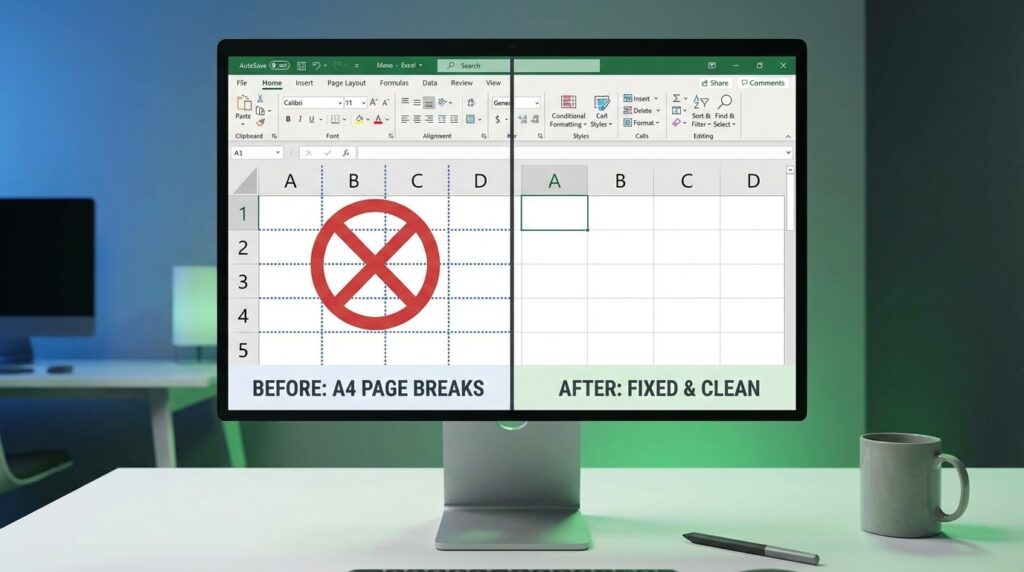
エクセルのA4サイズの点線って、急に出てきたりして「これ何?」「印刷範囲なの?」「消す方法ある?」ってなりますよね。
私も最初は、エクセル改ページ点線が急に出ると焦って、セルの罫線をいじったり、印刷範囲を触って余計にややこしくしたことがあります。
でも落ち着いて見ると、だいたいは改ページプレビューの青い線や、通常表示の改ページ点線が原因で、エクセル改ページ点線を消す方法もちゃんと用意されています。
この記事では、エクセル改ページ表示しない設定の場所、改ページプレビューの使い方、さらにエクセルA4 1枚に収める設定や、エクセル1ページに収める横に収める調整、エクセル印刷範囲の設定と解除、エクセル印刷範囲を広げる方法、エクセル印刷タイトル行を繰り返しまで、ひと通りつながる形でまとめます。
ポイント
- 点線が改ページか罫線かを見分けるコツ
- 改ページ点線が急に出る理由と消し方
- A4に収めるための印刷設定の考え方
- 印刷範囲やタイトル行の実務的な調整
エクセルのA4サイズの点線とは
まずは「その点線が何者か」を切り分けます。ここがズレると、消したいのに消えない、表示したいのに見えない、みたいな迷子になりがちです。
エクセルのA4サイズの点線の正体
エクセルで言われがちなA4サイズの点線は、多くの場合「印刷ページの区切り(改ページ)」のガイドです。要するに、今の用紙サイズや余白、拡大縮小の設定だと「ここまでがA4の1ページだよ」という境界線を、シート上に点線で見せてくれるやつですね。
ただ、ここで本当に大事なのは「点線=全部同じ」ではないことです。私もそうなんですが、検索でエクセルのA4サイズの点線と入れる人って、だいたい“見えている線”が何の線なのか確信がない状態なんですよね。そこで、まずは目の前の点線を、ざっくりでもいいので種類分けしておくと、以降の手順がスムーズになります。
混同しやすい点線の代表4パターン
- 改ページ(自動改ページ)の点線:印刷設定からExcelが自動で計算したページ区切り
- 改ページプレビューの青い点線/青い太線:表示モードが違う(印刷範囲やページ境界が見える)
- セルの罫線(点線):装飾なので印刷に反映されることがある
- コピー中の点滅枠:Ctrl+C中の「移動点線」でA4とは無関係
ざっくり言うと、印刷の話をしている点線なのか、見た目の装飾なのかを最初に分けるのが一番早いです。ここが分かるだけで、やるべき操作が「印刷設定」「表示設定」「罫線(セルの書式)」のどれかに絞れます。
見分けるための“私のチェックリスト”
私が実際に切り分けるときは、次の順で見ます。難しい知識はいらなくて、画面を見ながら確認できるやつだけです。
- 印刷プレビューで点線が印刷されるか(されないなら、だいたいガイド線)
- 線が青いかどうか(青いなら改ページプレビュー系が濃厚)
- 線がセル単位で引かれているか(罫線の可能性が上がる)
- 線が点滅しているか(コピー中の可能性が高い)
「印刷されるか不安」という声も多いんですが、改ページの点線は基本的に画面上のガイドなので、通常はそのまま印刷線として出ないことが多いです。一方で、罫線の点線は“装飾”なので、印刷設定次第では普通に印刷されます。
A4の点線は“設定の結果”として動く
もうひとつ大事なのは、A4境界(改ページ)の位置は固定ではなく、ページ設定の結果として動くということです。例えば同じ表でも、余白を標準→狭いにするだけで点線の位置が変わることがありますし、拡大縮小を「幅1ページ」にするだけでも点線の位置がズレます。
なので「点線がズレる」「思った場所で区切れない」は、Excelが壊れてるというより、たいていは設定がどこかで変わっているだけ、というケースが多いかなと思います。
エクセル改ページ点線が急に出る
「昨日までなかったのに、急に点線が出た」ってとき、私の体感だと原因はわりと単純で、印刷プレビューを開いたあとに改ページの表示がオンになる流れが多いです。操作した自覚がなくても、ファイル → 印刷 をちょっと覗いただけで起きることがあるので、なおさら“急に”って感じます。
たとえば、ファイルを作っていて一度だけ印刷画面(印刷プレビュー)を開くと、Excelが「印刷のページ区切りを見せたほうが親切だよね」みたいな感じで、通常表示に戻っても点線が残ることがあります。これ、知らないと「なんか変な線が出た…」って地味にストレスなんですよね。
「急に出た」の正体は、データが壊れたとかではなく、表示のガイドが増えただけなことが多いです。まずは印刷プレビューで本当に影響があるか確認すると安心です。
急に出る原因パターン(よくある順)
- 印刷プレビューを開いた(最頻出)
- 改ページプレビューに切り替えた(自分か、共有ファイルの誰か)
- 用紙サイズがA4以外(レター等)に変わって境界が変化
- 拡大縮小が「次のページ数に合わせて印刷」等になっている
- プリンタ設定や既定プリンタが変わり、余白や用紙の扱いに影響
特に最後の「プリンタ」が絡むやつは、同じExcelファイルでもPCが変わると見え方が変わることがあって、ちょっと厄介です。会社で別のPCから印刷したり、在宅で自宅プリンタにつないだりするとズレる、みたいなやつですね。
まずやるべき“切り分け手順”
急に点線が出てきたとき、私が落ち着くために(笑)いつもやる順番がこれです。
- ファイル → 印刷でプレビューを見て、実害があるか確認する
- 表示が改ページプレビューになってないか確認する(右下の表示切替)
- それでも邪魔なら、改ページ表示の設定をオフにする
もし複数人で共有しているファイルなら、誰かが改ページプレビューで調整した可能性もあります。そういうときは、いきなり大きく触る前にコピーを作ってから試すと安全です。最終的な判断は専門家や担当者にご相談ください。
エクセル改ページ点線を消す方法
「邪魔だから消したい」という場合、私が最初にやるのは、Excelのオプションで改ページ表示そのものをオフにする方法です。これ、やることは表示の切り替えで、改ページ自体の概念を消すわけではないので、印刷が急におかしくなるというよりは「ガイドが見えなくなる」イメージです。
点線を消す代表的な手順
- ファイル → オプション
- 詳細設定
- このワークシートの表示オプション付近で、改ページを表示するのチェックを外す
ここで消えるのは、主に通常表示に出る改ページの点線です。改ページプレビューの青い線が邪魔な場合は、そもそも表示モードを戻すほうが早いです。
一次情報の参照(発リンク・最大1本)
改ページの表示/非表示の場所や、改ページの扱いはMicrosoftが案内しています。手順や項目名が不安なときは、公式の説明を見るのが一番確実です。
(出典:Microsoft Support「ワークシート内の改ページを挿入、移動、削除する」)
「消えない」時に疑うべき3つ
改ページの点線を消したのに「まだ残ってる気がする…」ってとき、私はだいたい次のどれかで引っかかっています。
- 改ページプレビューのまま(青い線が残っているだけ)
- 罫線(点線)が入っている(セルの書式なので別対応)
- コピーの点滅枠(Escで止まるやつ)
最短の対処だけまとめると
- 青い線が邪魔:表示 → 標準に戻す
- セルの点線が邪魔:ホーム → 罫線 → 枠なし
- 点滅枠が邪魔:Esc
あと、共有ファイルで「自分の画面だけ消えた/他の人は見える」みたいなこともあります。これは設定がPC側に寄っている場合もあるので、提出物などは印刷プレビューの結果で判断するのが安全です。正確な情報は公式サイトをご確認ください。最終的な判断は専門家にご相談ください。
エクセル改ページ表示しない設定
改ページ表示しない設定は、さっきの「点線を消す方法」とほぼ同じ話なんですが、目的が「今だけ消す」じゃなく「今後も出ないようにしたい」場合に効きます。
私は、作業中に点線が気になって集中できないタイプなので、普段はこの設定をオフにしておいて、必要なときだけ改ページプレビューで確認するやり方が多いです。毎回点線が出るたびに「あ、まただ」ってなるより、基本オフで必要な時だけオンのほうが気持ちがラクなんですよね。
使い分けの感覚
- 普段の入力や集計:改ページ表示しない(点線はオフ)
- 印刷前の最終チェック:改ページプレビューで境界を確認
設定を変える前に知っておくと安心なこと
改ページ表示をオフにしても、印刷そのものができなくなるわけではありません。あくまで「画面に線を出すかどうか」の話なので、印刷結果に直接影響するというよりは、作業画面の快適さの話に近いです。
逆に言うと、印刷がズレているのに点線だけ消しても根本解決にはならないので、印刷結果を合わせたいなら用紙サイズ(A4)や拡大縮小、余白、印刷範囲のほうを触る必要があります。
会社・共有ファイルでの注意点
ただし、会社のテンプレートなどで「改ページの見え方まで含めて運用ルール」になっている場合もあります。例えば「この帳票はここで切れる前提で作ってます」みたいなやつですね。その場合、改ページ表示をオフにしてしまうと、自分の画面では気づきにくくなる可能性があります。
テンプレートや帳票を触るときは、表示の快適さと印刷ミスの防止のバランスが大事です。私は「普段はオフ、印刷直前だけ改ページプレビュー」を基本にしています。
最終的な判断は専門家や担当者にご相談ください。
エクセル改ページプレビューの使い方
A4の境界をちゃんと見たいなら、私は改ページプレビューが一番わかりやすいと思います。通常表示の点線よりも、「どこが何ページ目か」が視覚的にスパッと分かれます。
ただ、改ページプレビューって慣れてないと「画面がグレーになる」「ページ1って大きく出る」「青い線がいっぱい」みたいな感じで、最初はちょっと圧があります。なので、ここでは“印刷を整えるための道具”として、最低限ここだけ押さえておけば迷いにくい、という使い方に寄せて説明します。
改ページプレビューを開く
- 表示 → 改ページプレビュー
- または画面右下の表示切り替えから改ページプレビュー
改ページプレビューでは、ページの外側がグレーっぽく見えたり、ページ番号が大きく出たりします。最初は邪魔に見えるんですが、印刷前の調整には強いです。私も普段は標準表示で、印刷のときだけ改ページプレビューを開くことが多いです。
ドラッグで調整できること
青い線をドラッグして、ページ区切りを動かせます。表が2ページ目で中途半端に切れるときに、区切りを少しずらして「キリのいいところで次ページ」にできるのが便利ですね。
ここでのコツは、ドラッグしたら必ず「ファイル → 印刷」でプレビューを見て、ページ数と見え方を確認することです。画面上では良さそうに見えても、実際の印刷だと余白や縮小の都合で変な位置で切れることがあります。
拡大縮小で「次のページ数に合わせて印刷」みたいな強いフィット設定が入っていると、ドラッグ調整が思った通りに効かないことがあります。そういうときは一度、拡大縮小を「指定なし」に戻してから調整するとハマりにくいです。
改ページプレビューで“やりすぎない”ための目標設定
私が失敗しがちなのは、改ページプレビューを開いた瞬間に「よし、完璧に整えよう」と思って、青い線をあちこち触って迷子になることです。なので今は、最初に目標を1つだけ決めます。
- 目標A:表の横幅だけ1ページに収める(縦は複数でもOK)
- 目標B:この範囲だけ印刷したい(印刷範囲を確定)
- 目標C:この行で改ページしたい(途中で切れないようにする)
目標を1つにすると、触る設定も限定されて、結果的に早く終わります。
内部リンク(より詳しく)
改ページプレビューの青い線の調整や、ページが増える原因の切り分けは、別記事のほうがまとまっている部分があります。白紙ページが混ざる/ページ1表示が邪魔、みたいな症状が出ている人は、合わせて読むと早いかなと思います。
エクセル改ページプレビュー青い線
改ページプレビューで出る青い線は、慣れると「今どうなってるか」が一瞬で分かります。私が覚えているのは、だいたい次のイメージです。
- 青い太い線:印刷範囲の境界(ここが印刷されるエリア)
- 青い点線:自動改ページ(Excelが自動で区切ったページ境界)
これに加えて、よく混乱するのが「青い実線=手動」「青い点線=自動」という扱いです。ざっくりこの理解があるだけでも、線を動かしたあとに「なんか線の種類が変わった?」ってときに落ち着けます。
青い線を動かしたときに起きること
青い線をドラッグして動かすと、Excel側では「この位置で区切りたいんだな」と解釈して、任意改ページ(手動設定)っぽい扱いになることがあります。その結果、線が太く見えたり、実線っぽく見えたり、環境によって見た目が変わることがあるんですよね。
大事なのは、見た目がどう変わったかより、印刷プレビューでページ数と切れ目が意図通りになっているかです。ここさえ合っていれば、作業としてはOKかなと思います。
青い線がうまく動かせないとき
「ドラッグできない」「動くけど思った通りにならない」ってときは、私は次を疑います。
- 拡大縮小が強制フィットになっている(次のページ数に合わせて印刷等)
- 印刷範囲が固定されている(太線でガチガチ)
- そもそも標準表示で、改ページプレビューじゃない
青い線の調整は便利ですが、追い込みすぎると逆に崩れます。私は「まず印刷範囲を整理→次に幅を1ページ→最後に青い線で微調整」みたいに、段階を踏むほうが安定しました。
改ページプレビュー自体が邪魔なら、表示 → 標準でいつでも戻せます。戻したあとに通常表示の点線が残る場合は、改ページ表示の設定がオンになっているだけのことも多いです。
エクセルのA4サイズの点線で印刷調整
ここからは「A4の点線が出る・出ない」だけじゃなく、実際にA4でいい感じに印刷するための調整をまとめます。点線の位置は、印刷設定次第でガラッと変わります。
エクセルA4 1枚に収める設定
A4 1枚に収めるって、言葉は簡単なんですが、やり方は2パターンあります。私は用途で使い分けています。
よくある2パターン
- シート全体を1ページに収める:縦横とも1枚(縮小が強くなりがち)
- 幅を1ページに収める:横は1枚、縦は複数枚OK(文字が潰れにくい)
実務っぽい表だと、私は「幅を1ページに収める」を選ぶことが多いです。見やすさを守りやすいので。逆に、提出物で「絶対に1枚」と決まっているなら、全体を1ページに収めるも選択肢ですが、縮小しすぎると読めなくなるので、そこはバランスですね。
最初に確認したい前提
- ページレイアウト → サイズ → A4
- ページレイアウト → 印刷の向き(縦/横)
- 余白(標準/狭い/ユーザー設定)
この3つは、最初に揃えておくと点線(改ページ)の位置の“基準”が決まるので、後の調整がめちゃくちゃラクになります。逆に、ここがバラバラだと、列幅を頑張って調整しても、用紙サイズが違っていて全部ズレる、みたいなことが起こります。
用紙サイズがレターなどになっていると、点線位置も印刷結果もズレます。PC環境やプリンタ設定で変わることもあるので、提出物は特に印刷プレビューで確認したほうが安全です。
“1枚に収める”ときに効きやすい調整の優先順位
私の感覚ですが、1枚に収めるときは次の順で触ると失敗が少ないです。
| 優先 | 触る設定 | 効き方 | 注意点 |
|---|---|---|---|
| 高 | 拡大縮小(幅を1ページ/シートを1ページ) | 一気に収まる | 縮小しすぎると読みにくい |
| 中 | 余白(標準→狭い) | 地味に効く | プリンタによって限界がある |
| 中 | 印刷範囲の整理 | 不要部分を切れる | 必要な列まで削らない |
| 低 | 列幅・行高の微調整 | 仕上げに効く | やりすぎると表が崩れる |
この順で触ると、「どこをいじったら収まった/崩れた」が分かりやすいので、やり直しもしやすいです。
正確な設定項目名や位置はExcelのバージョンで差があるので、正確な情報は公式サイトをご確認ください。最終的な判断は専門家にご相談ください。
エクセル1ページに収める横に収める
「横に収める」は、列数が多い表でめちゃくちゃ使います。列幅がほんの少し広いだけでA4の点線を超えて、次ページ扱いになるのってあるあるなんですよね。私も「あと1列だけなんだけど…」っていうところで2ページ目が発生して、ちょっと虚無になります。
私のやり方は、まず「幅を1ページ」にして、次に列幅を微調整、最後に余白を必要なら狭くする、という順番です。いきなり極端に縮小すると、文字が読めなくなって本末転倒になりがちなので。
縮小しすぎると、印刷自体は1枚でも「読む側がつらい」仕上がりになりがちです。提出先や用途次第で、2枚にしたほうが親切なこともあります。
横に収めるときの“ありがちな原因”
横がはみ出すとき、原因は「列が多い」だけじゃなくて、次みたいなものも混ざります。
- 見出しの列だけやたら幅が広い(長い文字が入っている)
- 不要な空白列に書式が付いていて、印刷範囲が広がっている
- 1セルだけ変な場所に入力・書式が残って、使用範囲が右に伸びている
このとき便利なのが、印刷プレビューで「右端がどの列で切れているか」を目で確認することです。感覚で列幅を触るより、どこで切れてるかが分かると、狙って縮められます。
横方向を“自然に”詰める小ワザ
私は、無理に縮小率を下げるより、次の小ワザを先にやることが多いです。
- 見出しを折り返す(セルの書式設定で折り返し表示)
- 列幅の自動調整を一回やってから、必要列だけ少し戻す
- ページの向きを横にする(A4横で救われることが多い)
「横向きにしたら点線(ページ区切り)が変わった!」は普通に起こります。ページ区切りは印刷設定の結果なので、向きを変えたら境界が動くのは自然な挙動です。
正確な情報は公式サイトをご確認ください。最終的な判断は専門家にご相談ください。
エクセル印刷範囲の設定と解除
点線やページ数が思った通りにならないとき、印刷範囲が関係していることが多いです。特に、以前に誰かが印刷範囲を設定したファイルだと、そのまま残っていて「なんでここまで印刷されるの?」が起きます。私も引き継いだファイルでこれが起きると、まず疑います。
解除(クリア)→再設定が効くことが多い
- ページレイアウト → 印刷範囲 → 印刷範囲のクリア
- 必要なら、印刷したい範囲を選択 → 印刷範囲の設定
解除してみると、「あ、前の人がめちゃくちゃ広く取ってたんだな」って分かることが多いです。印刷範囲はファイルに保存されるので、気づかないうちに“印刷用にいじった名残”が残っているんですよね。
私のおすすめの流れ
- まず印刷範囲をクリアして、状況をリセット
- 印刷したい表だけを選んで印刷範囲を設定
- 印刷プレビューでページ数と縮小具合を確認
印刷範囲でハマりやすいポイント
- 印刷範囲を設定したつもりが、選択範囲がズレていた
- 印刷範囲をクリアしたら、逆に不要な空白まで印刷対象になった
- 1シートにメモや別表があり、意図せず混ざる
このあたりは、どれも印刷プレビューを見るだけで大体気づけます。なので、印刷範囲を触るときは「設定→即プレビュー」をセットにするとミスが減ります。
内部リンク(関連:印刷範囲や白紙ページの切り分け)
印刷範囲をクリアしても白紙ページが混ざる、みたいなときは使用範囲(Ctrl+End)も絡むことがあります。その切り分けを含めて確認したい場合は、次の記事が参考になります。
なお、印刷範囲を複数にしたいニーズもありますが、思った通りの挙動にならないこともあるので、無理に凝るより「シート分け」や「印刷用シートを作る」ほうがラクな場合もあります。
正確な情報は公式サイトをご確認ください。最終的な判断は専門家にご相談ください。
エクセル印刷範囲を広げる方法
逆に「点線の内側に収めたいのに、印刷範囲が狭くて欠ける」というときは、印刷範囲の広げ方を理解しておくと安心です。特に、印刷範囲を設定していると、Excelは“設定された範囲しか印刷しない”ので、表がはみ出しているのに気づかず「右端が切れてる!」みたいになりやすいです。
私はだいたい次のどちらかで対応します。
- 印刷範囲を設定し直す(含めたい列・行まで選び直す)
- 改ページプレビューの青い線をドラッグして、印刷される範囲を調整する
どっちで広げるべき?(私の基準)
私の基準はシンプルで、「印刷したい範囲が明確なら印刷範囲の再設定」「ページの区切りと一緒に調整したいなら青い線」です。
- 範囲が明確:表(A1:G40)みたいに決まってる → 印刷範囲を設定し直す
- 区切りも調整:途中で切れないようにしたい → 改ページプレビューで青い線調整
「見た目は空白」でも、書式や入力履歴が残っている行・列があると、印刷対象が広がってページが増えることがあります。広げたいのか、勝手に広がって困っているのかで、対処が真逆になるので注意です。
“勝手に広がる”を止めたいときの考え方
印刷範囲を広げたいわけじゃないのに勝手に広がる場合、原因は「不要な行・列が印刷対象に含まれている」ことです。ここは、印刷範囲の設定でピン留めするのが一番確実です。
ただし、表の右側に将来的に追加する列があるような運用だと、印刷範囲を固定しすぎて「追加した列が印刷されない」も起きます。なので、運用が固まっている帳票は固定し、作業用の表は柔軟に、みたいな使い分けが現実的かなと思います。
内部リンク(より詳しく)
改ページプレビューの青い線の考え方が混乱しやすいので、もう少し整理したい場合は、次の記事も参考になります。
正確な情報は公式サイトをご確認ください。最終的な判断は専門家にご相談ください。
エクセル印刷タイトル行を繰り返し
2枚以上に分かれるときに地味に困るのが「2ページ目以降に見出しがなくて読めない」問題です。ここで役に立つのが、印刷タイトル(タイトル行を繰り返し)です。
例えば、1行目に「日付・品名・数量…」みたいな見出しがあるなら、それを各ページの先頭に繰り返して印刷できます。帳票っぽい表ほど効果が大きいです。私も、配布資料を作るときはこれがあるかないかで、読む側のストレスが全然変わると思っています。
こんなときに便利
- 表が2ページ以上になる
- 見出し行がないと内容が分からない
- 配布・提出で「読む人」がいる
タイトル行を繰り返すと、何が嬉しい?
例えば2ページ目だけ単体で渡されたときでも、列の意味が分かるんですよね。「この数字は何の数字?」が起きにくい。地味ですが、作った側としても問い合わせが減るので助かります。
設定するときの“私の注意点”
- 見出しが2行あるなら、1行だけじゃなく必要な行数を繰り返す
- 途中に空行があると、見出しの印象がズレることがある
- 印刷範囲を固定している場合、見出し行が範囲外にならないようにする
タイトル行の繰り返しは便利ですが、印刷範囲や拡大縮小の設定と組み合わせると、意図しない改ページが起きることもあります。最終的には印刷プレビューで仕上がり確認が確実です。
正確な情報は公式サイトをご確認ください。最終的な判断は専門家にご相談ください。
エクセルのA4サイズの点線まとめ
エクセルのA4サイズの点線は、ほとんどの場合、改ページ(印刷のページ境界)を示すガイドです。まずは点線の正体が改ページなのか、罫線なのか、コピー枠なのかを切り分けるだけで、解決が一気に近づきます。
私の結論(迷ったときの順番)
- 点線が邪魔:改ページを表示するをオフ(通常表示の点線対策)
- A4境界を見たい:改ページプレビューで青い線を確認
- 1枚に収めたい:用紙A4→幅を1ページ→余白と列幅→印刷範囲整理
最後に:この順でやると“だいたい片付く”
私の中で、いちばん再現性が高いのは「印刷プレビューで結果確認を挟む」ことです。点線の見え方や青い線の位置って、作業画面だけ見てると迷いやすいんですが、印刷プレビューを見ると「結局何ページか」「どこで切れるか」が一発で分かるからですね。
Excelの画面表示や印刷設定は、バージョンやプリンタ環境でも見え方が変わることがあります。正確な情報は公式サイトをご確認ください。最終的な判断は専門家にご相談ください。
最後にまったく別の話ですが、印刷の調整みたいに「いらないものを整理したい」タイミングって生活の中でもありますよね。不要品を手放すなら、買取は、バイセルがおすすめです。ただ、買取条件や対応可否、査定の基準は品目や状態、地域などで変わるので、利用前に公式情報を確認してから進めるのが安心かなと思います。