

エクセルで別シートのデータを自動反映させたいのに、やり方がわからなくて手作業でコピーしている方は多いのではないでしょうか。セル参照やリンク貼り付け、VLOOKUP・INDIRECT関数を使えば、別シートの値をリアルタイムに連動させることができます。この記事では、エクセルで別シートを自動反映する基本から、条件付き抽出や別ブック参照、反映されないときの原因と対処法まで、私が実務で使っている方法をまるごと紹介します。
なお、エクセルの操作に不安がある方は、先にエクセルの基本操作ガイドを確認しておくとスムーズに読み進められます。
この記事でわかること
- セル参照とリンク貼り付けで別シートを自動反映する基本手順
- VLOOKUP・XLOOKUP・INDIRECT関数を使った応用テクニック
- 条件に合うデータを別シートに自動抽出する方法
- 自動反映されないときの原因と対処法
エクセルで別シートを自動反映する基本の方法
エクセルで別シートの値を自動反映させるには、大きく分けてセル参照・リンク貼り付け・関数の3つのアプローチがあります。ここではまず、関数を使わないシンプルな方法から、INDIRECT・VLOOKUP・XLOOKUPといった関数を使った方法まで順番に解説していきます。どれも一度設定すれば元データを更新するだけで反映先も自動で変わるので、手作業のコピーから卒業できます。
セル参照で別シートの値を表示する手順
もっともシンプルに別シートのデータを自動反映させるのが、セル参照を使う方法です。数式バーに「=」を入力し、そのまま参照したいシートのタブをクリックしてセルを選択し、Enterキーで確定するだけで完了します。
たとえば「売上データ」シートのA2セルを参照したい場合、反映先のセルに以下のように入力します。
=売上データ!A2
この書式は「シート名!セル番地」というルールで、シート名に半角のエクスクラメーションマーク(!)を付けて参照先を指定します。シート名にスペースが含まれる場合は、シート名をシングルクォーテーションで囲んで「='売上 データ'!A2」のように記述する必要があるので注意してください。
セル参照は最も手軽ですが、参照するセルが多い場合は一つずつ設定する手間がかかります。大量のデータを扱う場合は、後述するVLOOKUPやXLOOKUP関数を検討しましょう。
なお、セル参照の詳しい仕組みについては、Microsoftの公式ページも参考になります。
出典:Microsoft サポート「セル参照を作成または変更する」
リンク貼り付けで自動反映させるやり方
関数や数式を直接入力するのが苦手な方には、リンク貼り付けが便利です。リンク貼り付けは、コピー元のセルとの接続を維持したまま値を貼り付ける機能で、元データを変更すると貼り付け先も自動で更新されます。
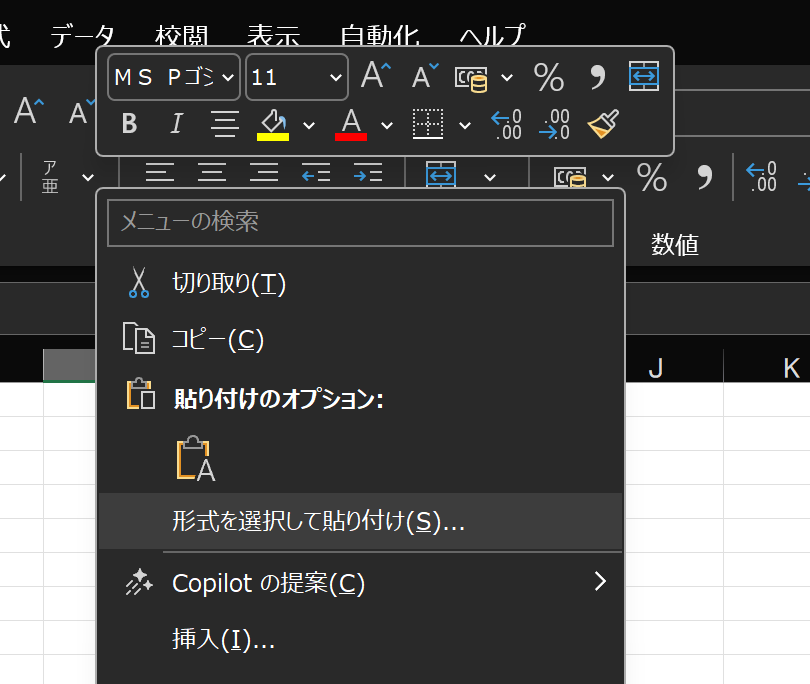
手順はとてもシンプルです。まず参照したいセルを選択してCtrl+Cでコピーします。次に反映先のセルを選択し、右クリックメニューから「貼り付けのオプション」を展開して、一番右にある「リンク貼り付け」のアイコンをクリックします。これだけで、数式バーには「=シート名!セル番地」という参照式が自動的に入力されます。
リンク貼り付けのメリットは、数式の書き方を覚えなくてもマウス操作だけで設定できる点です。一方で、大量のセルを一括で設定するにはコピー範囲を広げる必要があるので、その点は意識しておきましょう。
INDIRECT関数でシート名を動的に指定する
複数のシートを切り替えながら参照したい場合に役立つのがINDIRECT関数です。INDIRECT関数は、文字列として指定したセル参照を実際の参照に変換してくれる関数です。
たとえば、A1セルにシート名「1月」と入力されている状態で、以下のように記述します。
=INDIRECT(A1&"!B2")
この数式は、A1セルの値(1月)をシート名として読み取り、「1月」シートのB2セルの値を返します。A1の値を「2月」に変更すれば、自動的に「2月」シートのB2を参照するように切り替わるのが最大の特徴です。
INDIRECT関数は参照先を文字列で指定するため、シート名のスペルミスがあってもエラーメッセージが出るまで気づきにくいことがあります。シート名は正確に入力してください。また、参照先のブックが閉じている状態では値を取得できない点にも注意が必要です。
VLOOKUPで別シートからデータを取得する
特定のキー(商品コードや社員番号など)をもとに、別シートから対応するデータを自動で引っ張ってきたい場合はVLOOKUP関数が定番です。VLOOKUPは「検索値・範囲・列番号・検索方法」の4つの引数で構成されます。
別シートを参照する場合の記述例は以下のとおりです。
=VLOOKUP(A2,マスタ!A:D,3,FALSE)
この数式は、現在のシートのA2セルの値を「マスタ」シートのA列から検索し、一致した行のD列までの範囲から3列目の値を返します。第4引数のFALSEは完全一致を意味しており、業務で使う場合はほぼFALSEを指定します。
VLOOKUPは非常に強力ですが、検索値が範囲の左端列にないと使えないという制約があります。この制約が気になる場合は、次に紹介するXLOOKUPの利用を検討してみてください。
なお、表のデータ管理の基本についてはエクセルの表の作り方の記事も参考になります。
XLOOKUPで別シート参照をもっと簡単に
Excel 2021(Microsoft 365)以降で使えるようになったXLOOKUP関数は、VLOOKUPの弱点を解消した新しい検索関数です。検索値が左端列にある必要がなく、列番号の代わりに戻り値の範囲を直接指定できるため、数式がわかりやすくなります。
別シートを参照する場合の例はこちらです。
=XLOOKUP(A2,マスタ!B:B,マスタ!D:D,"該当なし")
この数式は、A2の値を「マスタ」シートのB列から検索し、一致した行のD列の値を返します。第4引数に「該当なし」と指定しているので、見つからなかった場合はエラーではなく「該当なし」と表示されます。
XLOOKUPはExcel 2019以前のバージョンでは使えません。ファイルを共有する相手のExcelバージョンも確認してから使うようにしましょう。バージョンが混在する環境では、VLOOKUPのほうが安全です。
エクセルで別シートの自動反映を応用する技と注意点
基本的なセル参照や関数の使い方がわかったところで、ここからはもう一歩踏み込んだ応用テクニックと、自動反映がうまくいかないときのトラブルシューティングを紹介します。条件付きのデータ抽出や別ブック参照、マクロを使った自動転記など、実務で役立つ場面が多い内容です。
条件に合うデータを別シートに自動抽出する
「特定の条件に一致するデータだけを別シートに自動で表示させたい」という場面では、FILTER関数が便利です。FILTER関数はMicrosoft 365やExcel 2021以降で使える関数で、条件に合う行をまとめて抽出してくれます。
たとえば、「売上データ」シートのA2:D100の範囲から、C列が「東京」のデータだけを抽出する場合は次のように記述します。
=FILTER(売上データ!A2:D100,売上データ!C2:C100="東京","該当データなし")
FILTER関数が使えない環境では、VLOOKUPとCOUNTIF関数を組み合わせる方法や、後述するマクロで対応できます。条件抽出は実務での利用頻度が非常に高いので、ぜひ覚えておきたいテクニックです。
別ブックのシートを参照して自動更新する方法
同じブック内だけでなく、別のブック(ファイル)のシートを参照することも可能です。別ブックのセルを参照する場合は、以下のような書式になります。
=[売上集計.xlsx]Sheet1!A2
ブック名を角括弧で囲み、その後ろにシート名とセル番地を続けます。参照元のブックが閉じている場合は、ファイルパスが自動的に追加されて数式が長くなりますが、動作に問題はありません。
別ブック参照では、参照元のファイル名やフォルダを変更するとリンクが切れてしまいます。ファイルの保存場所を変えた場合は、「データ」タブの「ブックのリンク」からリンク元を更新してください。また、INDIRECT関数は別ブックが閉じた状態では機能しない点にも注意が必要です。
自動反映されないときの原因と対処法
「数式を入力したのに値が反映されない」というトラブルは意外と多く発生します。私の経験上、原因は大きく3つに絞られます。
1つ目は、セルの表示形式が「文字列」になっているケースです。表示形式が文字列のセルに数式を入力すると、数式がそのまま文字として表示されてしまいます。該当セルを選択して「ホーム」タブの表示形式を「標準」に変更し、セルをダブルクリックしてからEnterを押すと反映されます。
2つ目は、シート名やセル番地のスペルミスです。特にシート名にスペースや記号が含まれている場合は、シングルクォーテーションの付け忘れが多い原因です。数式バーの内容を注意深く確認しましょう。
3つ目は、計算方法が「手動」に設定されているケースです。これは次のセクションで詳しく解説します。
計算モードや表示形式の確認ポイント
エクセルには計算方法の設定として「自動」と「手動」があり、何らかの理由で「手動」に切り替わっていると、セルの値を変更しても数式の結果が更新されません。確認方法は、「数式」タブを開いて「計算方法の設定」をクリックし、「自動」にチェックが入っているかを見るだけです。
もし「手動」になっていた場合は「自動」に切り替えてください。一時的に再計算だけ行いたい場合は、F9キーを押すとブック全体が再計算されます。現在のシートだけを再計算したい場合はShift+F9です。
また、もう一つよくある落とし穴が「数式の表示モード」です。Ctrl+Shift+@を押すと数式の表示と計算結果の表示が切り替わります。セルに数式がそのまま表示されている場合は、このショートカットで元に戻してみてください。
マクロで別シートへ自動転記する方法
関数では対応しにくい複雑な転記処理には、VBA(マクロ)を使う方法があります。たとえば「ボタンを押したらSheet1の入力データをSheet2の最終行に追加する」といった処理は、関数だけでは難しいですがVBAなら数行で実現できます。
以下は基本的なコード例です。
Sub 転記()
Dim ws1 As Worksheet, ws2 As Worksheet
Set ws1 = Worksheets("入力")
Set ws2 = Worksheets("一覧")
Dim lastRow As Long
lastRow = ws2.Cells(Rows.Count, 1).End(xlUp).Row + 1
ws2.Cells(lastRow, 1).Value = ws1.Range("A2").Value
ws2.Cells(lastRow, 2).Value = ws1.Range("B2").Value
ws2.Cells(lastRow, 3).Value = ws1.Range("C2").Value
End Sub
このマクロは「入力」シートのA2~C2の値を「一覧」シートの最終行の次の行に転記します。VBAを使うにはAlt+F11でVBエディタを開き、標準モジュールに上記のコードを貼り付けてください。
マクロを含むファイルは拡張子を「.xlsm」で保存する必要があります。通常の「.xlsx」形式で保存するとマクロが消えてしまうので気をつけてください。また、マクロの利用にはセキュリティ設定の変更が必要な場合があります。
エクセルの別シート自動反映まとめ
この記事では、エクセルで別シートを自動反映させる方法を基本から応用まで解説しました。ポイントを振り返ると、まずシンプルな用途にはセル参照やリンク貼り付けが手軽で、キーをもとにデータを検索したい場合はVLOOKUPやXLOOKUPが最適です。複数シートを動的に切り替えたいときはINDIRECT関数を、条件付き抽出にはFILTER関数を、そして関数では難しい処理にはVBAを使うのがおすすめです。
自動反映がうまくいかない場合は、表示形式が文字列になっていないか、計算モードが手動になっていないか、シート名にミスがないかの3点を必ず確認してください。
エクセルの別シート自動反映を使いこなせると、シート間の手作業コピーがなくなり、ミスの防止と作業時間の短縮を同時に実現できます。ぜひ今日から実践してみてください。
エクセルの基本操作をもっと幅広く学びたい方はエクセルの基本操作まとめも合わせてご覧ください。また、表のレイアウトを整えたい方にはエクセルの斜め線の引き方と消し方の記事もおすすめです。
※本記事の情報はExcel 2021およびMicrosoft 365の環境で検証しています。バージョンによっては利用できない機能がある場合があります。
※操作手順は2026年2月時点の情報です。アップデートにより画面や手順が変更される場合があります。