
エクセルで表を作りたいけれど、どこから手を付ければいいのかわからない。そんなふうに感じている方は意外と多いです。
私も最初のころは、データ入力のあとに罫線を引くべきなのか、それとも先に見出しや書式設定を整えるべきなのか、手順がまったくわかりませんでした。
エクセルの表の作り方にはちょっとした順番のコツがあって、それを知っているだけで仕上がりのクオリティがぐっと変わります。
この記事では、初心者の方でも見やすい表が作れるように、データ入力から罫線の引き方、SUM関数での自動計算、列幅や行の高さの調整、書式設定、色分け、テーブル機能、フィルター、グラフ作成、テンプレート活用まで、基本から応用までをひとつずつ解説していきます。
おしゃれで見栄えのよい表にするコツやショートカットも紹介するので、ぜひ最後まで読んでみてくださいね。
ポイント
- エクセルの表作成はデータ入力→書式→罫線の順番がカギ
- SUM関数や列幅調整で見やすい表にすぐ仕上がる
- テーブル機能やフィルターで管理がラクになる
- テンプレートやグラフ連携で作業効率が一気にアップ
エクセルの表の作り方を初心者向けに解説
まずはエクセルで表を作るときの基本ステップを順番に見ていきます。データの入力から罫線を引くところまで、この流れどおりに進めれば初心者の方でもきれいな表が完成しますよ。
データ入力と見出しを作成する手順
表づくりの最初のステップは、見出しとデータの入力です。いきなり罫線や色をつけたくなるかもしれませんが、先にデータを入れてしまうほうが全体の構成が見えるので効率的です。
まずセルB2あたりから見出しを横一列に入力します。A1セルからではなく、1行1列あけるのがちょっとしたコツですね。こうすると表の周囲に余白ができて見栄えがよくなります。
見出しの例としては「商品名」「数量」「単価」「合計」のような項目です。見出しを入力したら、その下の行にデータを入力していきます。Tabキーを押すと右のセルに、Enterキーを押すと下のセルに移動するので、流れるように入力できますよ。
見出し行は後から太字や背景色をつけるので、まずはテキストだけ入れておけば大丈夫です。体裁は後で整えるのがエクセルの表づくりの鉄則です。
罫線や枠線で表の枠を作る方法
データの入力が終わったら、罫線を引いて表の枠を作ります。罫線があるだけで「表」として一気にそれらしく見えるので、ここは地味ですが大事なステップです。
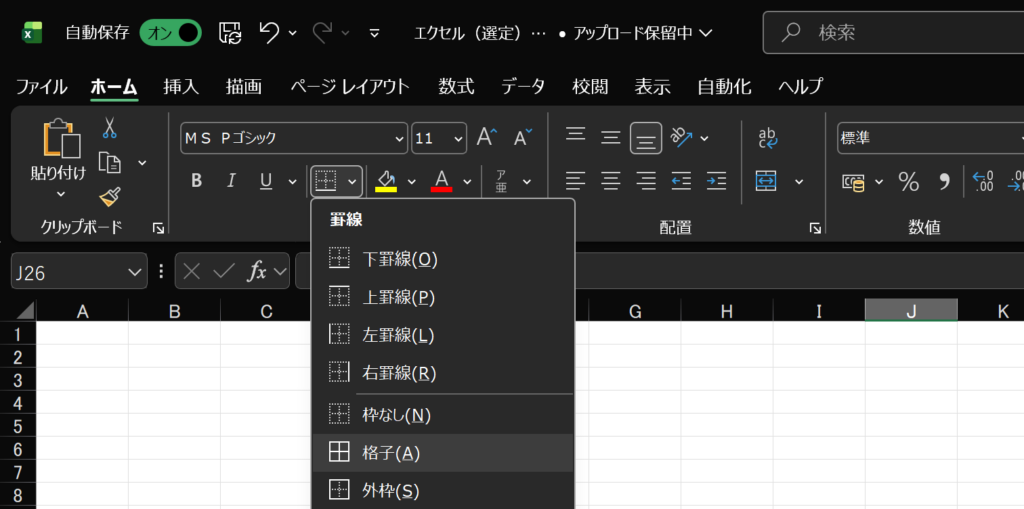
表全体をドラッグで範囲選択したら、ホームタブの「フォント」グループにある罫線ボタン(▼)をクリックし、「格子」を選びます。これだけで表全体に格子状の罫線が引かれます。
もう少しこだわりたい場合は、罫線ボタンの一番下にある「その他の罫線」からセルの書式設定ダイアログを開くと、線の種類や色を細かく指定できます。外枠だけ太線にして、内側は細い実線にすると、ぐっとプロっぽい見た目になりますね。
罫線を引きすぎると逆にごちゃごちゃするので、外枠と見出し行の下線だけで十分なケースも多いです。シンプルにまとめるのが見やすい表のコツかなと思います。
SUM関数で合計を自動計算する
表にデータを入力したら、合計や小計を自動で計算させましょう。ここで使うのがSUM関数です。エクセルの関数のなかでも一番最初に覚えることになる関数ですね。
合計を表示したいセルをクリックして、=SUM( と入力し、合計したいセル範囲をドラッグで選択して)で閉じてEnterキーを押します。たとえば「=SUM(D3:D10)」のように指定します。
もっと手軽にやるなら、合計を出したいセルを選んだ状態でホームタブの右端にあるΣ(オートSUM)ボタンをクリックするだけでも自動的に範囲が選択されて合計が入ります。
AVERAGE関数もセットで覚えておこう
合計だけでなく平均値を出したい場合は=AVERAGE(D3:D10)のようにAVERAGE関数を使います。SUM関数とAVERAGE関数はセットで覚えておくと、表の集計がとてもラクになりますよ。
列幅と行の高さを調整するコツ
データを入力していると、文字がセルからはみ出したり、逆にスカスカに見えたりすることがあります。列幅と行の高さを適切に調整するだけで、表の見やすさは劇的に変わります。
一番かんたんな方法は、列見出し(A, B, C…)の境界線をダブルクリックすることです。これで列幅がデータの長さにあわせて自動調整されます。複数列を一括で調整したいときは、列見出しをドラッグで選択してからどれか1つの境界線をダブルクリックすれば全部まとめて調整されますよ。
行の高さも同じ要領で、行番号の境界線をダブルクリックすると自動調整されます。手動で調整したい場合は、境界線をドラッグして好きな高さに設定できます。
数値が入った列は右寄せ、文字が入った列は左寄せに統一すると、見た目の整った表に仕上がります。配置はホームタブの「配置」グループで変更できます。
書式設定で文字や数値を整える方法
セルの書式設定を使うと、数値にカンマ区切りをつけたり、日付の表示形式を変えたり、文字のフォントやサイズを統一したりできます。見やすい表を作るうえでは欠かせない工程ですね。
セルを選択してCtrl+1を押すと、セルの書式設定ダイアログが開きます。「表示形式」タブで数値のカンマ区切りや通貨記号の設定ができますし、「フォント」タブでフォントの種類やサイズの変更ができます。
表全体のフォントを統一するなら、シート全体を選択(Ctrl+A)してからフォントとサイズを指定するのが一番速いです。私はフォントはMeiryo UIかゲシックで統一することが多いですね。サイズは10〜11ptがバランスがよくて見やすいかなと思います。
見出し行の書式で表にメリハリをつける
見出し行は太字(Ctrl+B)にして、背景色をつけると表全体にメリハリが出ます。背景色はホームタブの「塗りつぶしの色」から選べます。原色よりも薄い色やパステル系を使うと上品に仕上がりますよ。
色分けやフォントで見やすい表にする
罫線と書式設定で基本的な体裁が整ったら、さらに見やすくするための仕上げとして色分けを取り入れてみましょう。
表の色分けで一番効果があるのは、1行おきに背景色を交互につける方法です。手動でやるとかなり面倒ですが、後述するテーブル機能を使えば一瞬で設定できます。
色を使うときの注意点としては、色数を増やしすぎないことです。基本は3色以内におさめるのがおすすめですね。見出し行の背景色、データ行の交互色、合計行の強調色くらいがちょうどいいバランスです。
フォントの色もむやみに変えるより、注目させたい数値だけ赤にする程度にしておくと、視線が散らずに読みやすい表になります。
エクセルの表の作り方をレベルアップする応用テク
基本の表が作れるようになったら、次はもう少し便利で効率的な方法を覚えていきましょう。テーブル機能やフィルター、グラフ連携など、知っているだけで作業スピードが大きく変わるテクニックを紹介します。
テーブル機能をCtrl+Tで使う方法
エクセルには「テーブル」という便利な機能があります。通常の表をテーブルに変換すると、デザインの自動適用、行追加時の書式自動拡張、集計行の追加など、さまざまな恩恵が受けられます。
使い方はとてもシンプルで、表内のどこかのセルを選択した状態でCtrl+Tを押すだけです。「テーブルの作成」ダイアログが表示されるので、範囲を確認して「先頭行をテーブルの見出しとして使用する」にチェックが入っていることを確認し、OKを押します。
テーブルに変換すると、自動的に交互色のデザインが適用され、見出し行にフィルターの矢印ボタンがつきます。デザインは「テーブルデザイン」タブからいつでも変更できますよ。
テーブル機能の詳しい仕様については、Microsoft サポート「表を作成し、書式設定する」でも確認できます。
テーブルに変換するとセル結合が解除されることがあります。結合セルを使っている表をテーブル化する際は、事前にバックアップを取っておくと安心です。
フィルターで表のデータを絞り込む
データ量が増えてくると、特定の条件に合う行だけを表示したい場面が出てきます。そんなときに使うのがフィルター機能です。
表内のセルを選択した状態で、データタブの「フィルター」ボタンをクリックするか、ショートカットCtrl+Shift+Lを押します。見出し行の各セルにドロップダウンの矢印が表示されるので、そこから絞り込み条件を指定できます。
たとえば「部署」列で「営業部」だけにチェックを入れれば、営業部のデータだけが表示されます。数値であれば「〇〇以上」「〇〇以下」といった条件指定もできるので、データ分析の入口としてもかなり使えます。
前の章でテーブルに変換した場合は、フィルターが自動的についているので改めて設定する必要はありません。
セル結合を使うときの注意点
複数のセルをひとつにまとめるセル結合は、表のタイトルを中央に配置したいときなどに使われます。ホームタブの「セルを結合して中央揃え」ボタンで簡単に設定できます。
ただし、セル結合はデメリットも多いということを覚えておいてほしいです。結合するとフィルターや並べ替えが正しく動かなくなったり、コピー時にエラーが出たりすることがあります。
見た目を中央揃えにしたいだけなら、セルの書式設定の「配置」タブにある「選択範囲内で中央」という機能を使うのがおすすめです。こちらならセル結合しなくても中央寄せの見た目にできるので、データの扱いに支障が出ません。
どうしてもセル結合を使う場合は、表のタイトルなど集計に関係ない部分だけに限定するのが無難ですね。
表からグラフを作成する手順
エクセルの表はそのままグラフのデータ元にできます。売上推移や割合の比較など、数値をビジュアルで把握したいときにグラフは非常に便利です。
グラフを作る手順は、まず表内のデータ範囲(見出し含む)を選択して、挿入タブの「グラフ」グループからグラフの種類を選ぶだけです。棒グラフ、折れ線グラフ、円グラフなど目的に応じて選択します。
グラフが挿入されたら、タイトルや凡例、軸ラベルなどをクリックして編集できます。グラフのデザインは「グラフデザイン」タブから一括で変更できるので、いろいろ試してみて見やすいものを選ぶとよいですね。
グラフの種類を選ぶ目安
数値の比較には棒グラフ、時系列の変化には折れ線グラフ、割合の表現には円グラフが基本です。迷ったらまず棒グラフで試してみるのがおすすめですよ。
テンプレートを活用して表を効率化する
毎回ゼロから表を作るのは時間がもったいないので、よく使う表はテンプレートとして保存しておくと作業効率が上がります。
テンプレートとして保存するには、完成した表のファイルを「名前を付けて保存」でファイルの種類を「Excelテンプレート(*.xltx)」にして保存します。次回からはそのテンプレートを開くだけで、同じフォーマットの新しいファイルが作成されます。
また、エクセルには最初からいくつかのテンプレートが用意されています。ファイルタブの「新規」からカテゴリ別に探せるので、請求書やスケジュール表など、用途にあったテンプレートがないか確認してみるとよいですね。
テンプレートをチーム内で共有しておくと、書式の統一にもなりますし、新しいメンバーが入ってきたときの教育コストも下がります。よく使う表は積極的にテンプレ化しておくのがおすすめです。
エクセルの表の作り方で迷ったら確認
ここまでの内容をざっとまとめます。エクセルの表の作り方は、大きく分けて「基本ステップ」と「応用テク」の2つに分かれます。
基本ステップは、見出しとデータの入力、罫線で枠を作る、SUM関数で集計、列幅と行の高さの調整、書式設定で体裁を整える、色分けで見やすくするという流れです。この順番を守るだけで、初心者の方でもきれいな表が仕上がります。
応用テクとしては、テーブル機能(Ctrl+T)で自動デザインとフィルターを一発設定、セル結合の注意点を理解したうえでの使い分け、グラフ作成で数値をビジュアル化、テンプレート保存で繰り返し作業を効率化、といったところですね。
表作りの操作でつまずいたときは、エクセルの基本操作まとめガイドもあわせて確認してみてください。入力やコピーのトラブルから印刷設定まで、基本操作を幅広くカバーしています。
また、エクセルの画面まわりで「タブが消えた」「リボンが見えない」といったトラブルが起きた場合は、エクセルのタブ表示を戻す方法と設定まとめを参考にしてみてくださいね。
セルに文字が入力できないなどのトラブルに遭遇した方は、エクセルで入力できない原因と対処法を総まとめで原因をチェックできます。
正確な操作手順やバージョンごとの違いについては、Microsoft公式サポートのページもあわせてご確認ください。最終的な判断に迷う場合は、職場のIT担当や詳しい方に相談するのが安心です。