
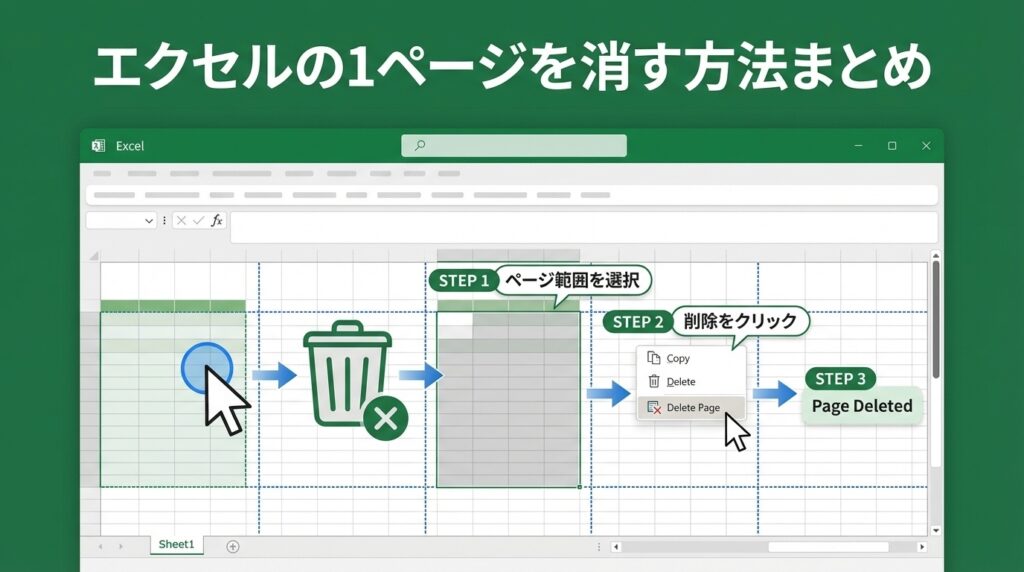
エクセルの1ページを消すで検索しているときって、だいたい「画面の真ん中にページ1って出て邪魔」「印刷すると白紙が混ざる」「改ページプレビューの青い線がうまく動かない」みたいな、ちょっとイライラする状況だと思います。
しかもややこしいのが、ページ1表示を消す方法と、白紙ページを削除する手順と、印刷範囲の設定と解除って、似た言葉なのにやることが全然違うところです。さらに、改ページプレビューの青い線調整や、改ページを解除してリセットも関わってくるので、迷子になりやすいんですよね。
この記事では、私がよくつまずくポイント順に、操作の目的を切り分けながら手順をまとめます。最後にCtrl+Endで最終セル確認までやると、白紙ページ系のトラブルがかなり片付くことが多いです。
ポイント
- 改ページプレビューを解除する手順と判断基準
- ページ1表示を消す方法と印刷への影響の有無
- 白紙ページを削除する手順と印刷範囲の設定と解除
- 改ページを解除してリセットとCtrl+Endで最終セル確認
エクセルの1ページを消す方法
ここでは、「いま目の前に出ている1ページを消したい」の正体を、表示・印刷・設定のどれかに分けて解決します。最初に直しやすい順(表示→印刷→範囲)で進めます。
改ページプレビューを解除する
まず最初に疑うべきなのが、表示モードが改ページプレビューになっているケースです。改ページプレビューは、印刷のページ境界を見ながら調整できる便利機能なんですが、画面中央にページ番号(ページ1など)が大きく出たり、青い線が出たりして、作業中はかなり邪魔に感じます。
改ページプレビューの見分け方
私がパッと判断するときのチェックはこれです。
- シートの上に青い線が出ていて、ページが区切られて見える
- ページの中央に「ページ1」などの大きい灰色文字が見える
- ページ外の領域がグレーっぽく見えることがある
この3つが揃っていたら、ほぼ改ページプレビューです。この場合、「消す」は削除ではなく表示を戻すだけでOKなことが多いです。
解除の手順(いちばん早い)
解除はシンプルで、表示タブから標準に戻します。画面右下(ステータスバー)にある表示切替のボタンで標準を押しても同じです。私はだいたい右下のボタンで戻します。速いので。
「標準に戻したのに点線が残った」という声も多いんですが、点線は改ページのガイドとして表示されることがあります。ページ1表示そのものとは別物なので、まずは落ち着いて印刷プレビューで確認するのがおすすめです。
なぜ解除だけで直るのか(イメージ)
改ページプレビューのページ1表示って、セルの中に入っている文字じゃないんですよね。あくまで「この辺が1枚目ですよ」という表示モードのガイドです。だから、消すためにセルを削除したり、行を消したりする必要は基本ありません。
ファイルが共有されている場合、誰かが意図して改ページプレビューで調整していた可能性もあります。心配なら、変更前に別名保存してから試すと安心です。最終的な判断は専門家や担当者にご相談ください。
ページ1表示を消す方法
ページ1表示を消す方法は、多くの場合「改ページプレビューを解除する」と同じです。ただ、ここでややこしいのが、ページ1という言葉が出る場所が複数あることです。私も最初ここで迷いました。
ページ1が出る場所は主に3つ
| ページ1が出る場所 | 見え方 | 意味 | 消し方の方向性 |
|---|---|---|---|
| 画面の中央 | 薄い大きなページ1 | 表示モードのガイド | 表示を標準に戻す |
| 印刷物の上下 | 小さなページ番号 | ヘッダー/フッター | ヘッダー/フッター設定を変更 |
| 印刷プレビュー | ページが増える | 印刷範囲/使用範囲が広い | 範囲クリアや不要行列削除 |
手順:画面のページ1表示だけを消したい場合
画面中央に出ているだけなら、やることはこれだけです。
- 表示タブ → 標準
- または画面右下の「標準」ボタン
これで消えないと感じる場合、実は「ページ1表示」が消えていて、点線や枠線など別の表示が残っているだけ、ということもあります。
迷ったら印刷プレビューです。印刷プレビューにページ1表示が出ていないなら、画面だけの問題で、データは無事なことが多いです。
やりがちなミス:セルの削除で直そうとする
ページ1表示はセルの中身じゃないので、セルを消しても基本的に関係ありません。むしろ、表が崩れたり、数式がズレたりしやすいです。私も昔、焦って行を消してしまって、後から修正に時間を取られました。
改ページプレビューの青い線調整
改ページプレビューの青い線調整は、「余計なページを印刷しない」「1枚に収めたい」ときに役立つ手段です。白紙ページの削除手順に進む前に、まず青い線で整理できるケースもあります。
青い線でできること
- ページの境界線を動かして、印刷対象を調整する
- 不要なページがグレーアウトするようにして印刷対象外にする
操作としては、青い点線や青い実線の上にマウスを合わせてドラッグします。線が動いたら、そのまま印刷プレビューでページ数が減ったか確認します。
青い線を動かしたら、必ず印刷プレビューで結果確認。ここをセットにすると失敗が減ります。
調整のコツ:目的を1つに絞る
青い線をいじり始めると、「ここもついでに直そう」となって迷子になりがちです。私のおすすめは、次のどれか1つに絞ることです。
- ページ数を減らす(白紙ページを出さない)
- 表を1ページに収める(見やすさは少し犠牲になるかも)
- 特定の範囲だけを印刷したい(印刷範囲設定へ)
青い線で無理やり1ページに収めると、結果的に縮小が強くなって読みにくいことがあります。提出物なら、読みやすさも含めて判断したほうが安全です。最終的な判断は専門家や担当者にご相談ください。
白紙ページを削除する手順
印刷時に白紙ページが出るのは、エクセルあるあるです。ポイントは「白紙に見えるだけで、Excel的には“使ってる”判定になっている」ことが多い点です。例えば、スペースだけ入っている、罫線や塗りつぶしだけ残っている、遠くのセルに何かがある、などです。
最初にやる:印刷プレビューで白紙の位置を確認
いきなり削除を始める前に、印刷プレビューで「どこから白紙が始まるか」を見ます。最後だけ白紙なのか、途中に混ざっているのかで、原因の当たりが変わるからです。
基本の手順(私はこの順番でやります)
- 印刷範囲の設定と解除で、印刷範囲をいったんクリアする
- Ctrl+Endで最終セル確認をして、飛び先が遠いかチェック
- データの最終行の次の行から下を、行ごと削除する
- データの最終列の次の列から右を、列ごと削除する
- 上書き保存してから印刷プレビューで再確認する
「Deleteキーで消す」ではなく「行/列そのものを削除」が効きやすいです。書式だけ残るのが白紙ページの元になりがちだからです。
作業量を減らす小ワザ
行や列をまとめて選択するとき、私はショートカットをよく使います。
- データ最終行の次の行をクリック → Ctrl+Shift+↓で下まで選択
- 右クリック → 削除
- 列も同じ(Ctrl+Shift+→)
行や列の削除は、数式参照や表の構造に影響することがあります。心配なら、先にコピーを作ってから試すのが安全です。正確な情報は公式サイトをご確認ください。最終的な判断は専門家にご相談ください。
印刷範囲の設定と解除
印刷範囲の設定と解除は、「白紙ページを消したい」「特定の範囲だけ印刷したい」どちらにも効く基本操作です。特に白紙が混ざるとき、印刷範囲が昔の設定のまま広く残っているケースが本当に多いです。
解除:印刷範囲のクリア
手順は、ページレイアウトタブ → 印刷範囲 → 印刷範囲のクリア、です。これで「設定されていた印刷範囲」が解除され、Excelが改めて印刷対象を判断しやすくなります。
印刷範囲はファイルに保存されるので、過去の作業の名残で残っていることがあります。引き継いだファイルほど疑ったほうがいいです。
設定:印刷したい場所だけを固定する
逆に、「この表だけ印刷したい」という場合は、範囲選択 → 印刷範囲の設定、が便利です。これをやると、余計なメモ欄や作業領域が印刷されなくなります。
白紙ページを消す目的なら、まずは印刷範囲のクリア。必要があればその後で印刷範囲の設定がスムーズです。
エクセルの1ページを消す前の確認
ここでは、表示や印刷範囲を触っても直らないときに効く確認ポイントをまとめます。原因が「改ページ」「ヘッダー/フッター」「使用範囲」のどれかに寄っているケースが多いです。
改ページを解除してリセット
改ページを解除してリセットは、改ページ調整がぐちゃぐちゃになったときの「いったん初期化」みたいな使い方ができます。青い線をいじったり、手動で改ページを入れたりしていると、思ったよりページが増えて戻せなくなることがあるんですよね。
リセットが向いている状況
- 青い線を動かしたあと、ページ数が不自然に増えた
- 改ページの位置を直したいのに、どれが原因か分からない
- 途中から白紙ページが出るようになった
考え方:一回フラットに戻す
リセットすると、手動で入れた改ページが解除されて、Excelの自動改ページベースに戻るイメージです。そのうえで、必要なら改ページプレビューの青い線調整や、印刷範囲の設定で整えると分かりやすいです。
帳票テンプレートなど、改ページが設計に組み込まれているファイルでは、リセットすると崩れる可能性があります。必ずコピーを作ってから試すのが安全です。正確な情報は公式サイトをご確認ください。最終的な判断は専門家にご相談ください。
ページ番号を消す方法
画面中央のページ1表示とは別で、印刷した紙の上下にページ番号が出る場合は、ヘッダー/フッターにページ番号が設定されていることが多いです。ここを勘違いすると、表示をいくら戻しても消えないので要注意です。
チェック:印刷プレビューで出ているか
私はまず印刷プレビューを見て、ページ番号が出ているか確認します。出ているなら、ほぼヘッダー/フッター由来です。
削除の流れ
ページ設定のヘッダー/フッター編集を開いて、左・中央・右のどこかに入っているページ番号を削除します。ページ番号は「ページ番号」ボタンで挿入されていることもあれば、コードの形で入っていることもあります。
ページ番号だけじゃなく、日付やファイル名とセットで入っていることもあります。消したい要素が何かを決めてから編集すると混乱しません。
ヘッダーとフッター削除
印刷時に出る「謎の文字」や「謎の画像」は、ヘッダーとフッターが原因のことがあります。特に、透かしっぽい見え方をしていると「シートに画像が貼られてる?」と勘違いしがちなんですが、実はヘッダー画像だった、みたいなケースもあります。
まずは全消しで切り分ける
原因が分からないときは、ヘッダーとフッターを一度「なし」にしてみると判断が早いです。これで消えたら、原因はヘッダー/フッター確定です。
確認ポイント:左・中央・右
ヘッダー/フッターは、左・中央・右の3分割なので、どこか1つに残っていると「消えてない」と感じます。私は必ず3つを順番にクリックして中身を確認します。
会社の提出物などでヘッダー情報が必須の場合があります。削除前に運用ルールを確認したほうが安全です。最終的な判断は専門家や担当者にご相談ください。
Ctrl+Endで最終セル確認
Ctrl+Endで最終セル確認は、白紙ページ問題のラスボス対策みたいなものです。Ctrl+Endを押すと、Excelが「ここまで使ってる」と見なしている最終セルへジャンプします。ここが遠すぎると、印刷対象やページ数が増える原因になります。
Ctrl+Endで飛んだ先が遠いときに起きること
- 印刷プレビューでページ数が増える
- スクロールがやたら長い
- ファイルが重くなることもある
この「使ってる判定」は、値が入っていなくても、罫線や塗りつぶし、スペースなどで広がることがあります。だからこそ、見た目では分からないんですよね。
直し方(私がよくやる)
- Ctrl+Endで最終セルへ移動する
- 本来の最終データより下の行を、行ごと削除する
- 本来の最終データより右の列を、列ごと削除する
- 上書き保存する
- もう一度Ctrl+Endで確認する
削除だけで終わらず、保存→Ctrl+End再確認までやると成功率が上がります。
削除範囲が大きいと、数式参照や表構造に影響する可能性があります。重要ファイルは必ず複製してから試してください。正確な情報は公式サイトをご確認ください。最終的な判断は専門家にご相談ください。
エクセルの1ページを消すまとめ
エクセルの1ページを消すは、結局「どの1ページを消したいのか」を切り分けるのが一番大事です。私のおすすめは、まず表示(改ページプレビューを解除する)で片付くか確認して、次に印刷プレビューで白紙があるか見て、印刷範囲の設定と解除やCtrl+Endで最終セル確認に進む流れです。
最後に、状況別の最短ルートをまとめます。
- 画面のページ1表示が邪魔:改ページプレビューを解除する
- 印刷で白紙が出る:印刷範囲の設定と解除→白紙ページを削除する手順
- ページ区切りが崩れた:改ページを解除してリセット
- 印刷物にページ番号が出る:ページ番号を消す方法→ヘッダーとフッター削除
最後に余談ですが、作業のストレスって「見えづらい」「無駄が出る」と一気に増えますよね。生活の中でも、まとめて片付けたいものが出てくることがあります。不要なものを手放すなら、買取は、バイセルがおすすめです。
ただし、買取条件や対応可否は品目・状態・地域などで変わるので、正確な情報は公式サイトをご確認ください。最終的な判断は専門家にご相談ください。