

エクセルで表を作っていると、空白セルに斜め線を入れたくなる場面がけっこうありますよね。
たとえば表の左上のセルを斜めに分割して項目名を入れたいとか、使わないセルに斜線を引いて該当なしを表現したいとか、そういうケースです。
私も最初は罫線の設定画面のどこに斜め線のボタンがあるのかわからなくて、かなり迷いました。
この記事では、セルの書式設定や罫線ボタンから斜め線を引く基本的な方法から、図形を使って複数セルにまたぐ斜め線を引く方法、色や太さの変更、ショートカットでの時短テク、斜め線の消し方まで、ひと通り解説しています。
さらに、斜め線を引いたセルに文字を入力する方法やテキストボックスの活用、取り消し線との違い、印刷されないときの対処法といった応用テクもまとめているので、ぜひ参考にしてみてくださいね。
ポイント
- セルの書式設定と罫線ボタンの2通りで斜め線を引ける
- 図形を使えば複数セルをまたぐ斜め線も自由に引ける
- 斜め線を引いたセルに文字を入れる方法がわかる
- 斜め線の消し方やショートカットで作業効率アップ
エクセルで斜め線を引く方法と基本操作
エクセルで斜め線を引く方法は大きく分けて3つあります。セルの書式設定から引く方法、罫線ボタンから引く方法、そして図形を使う方法です。ここではそれぞれの手順と、色や太さの変更、ショートカット、消し方までまとめて解説します。
セルの書式設定から斜め線を引く手順
もっとも基本的な方法が、セルの書式設定ダイアログから斜め線を引くやり方です。これがいちばん確実で、線の種類や色も同時に指定できるので私はよく使っています。
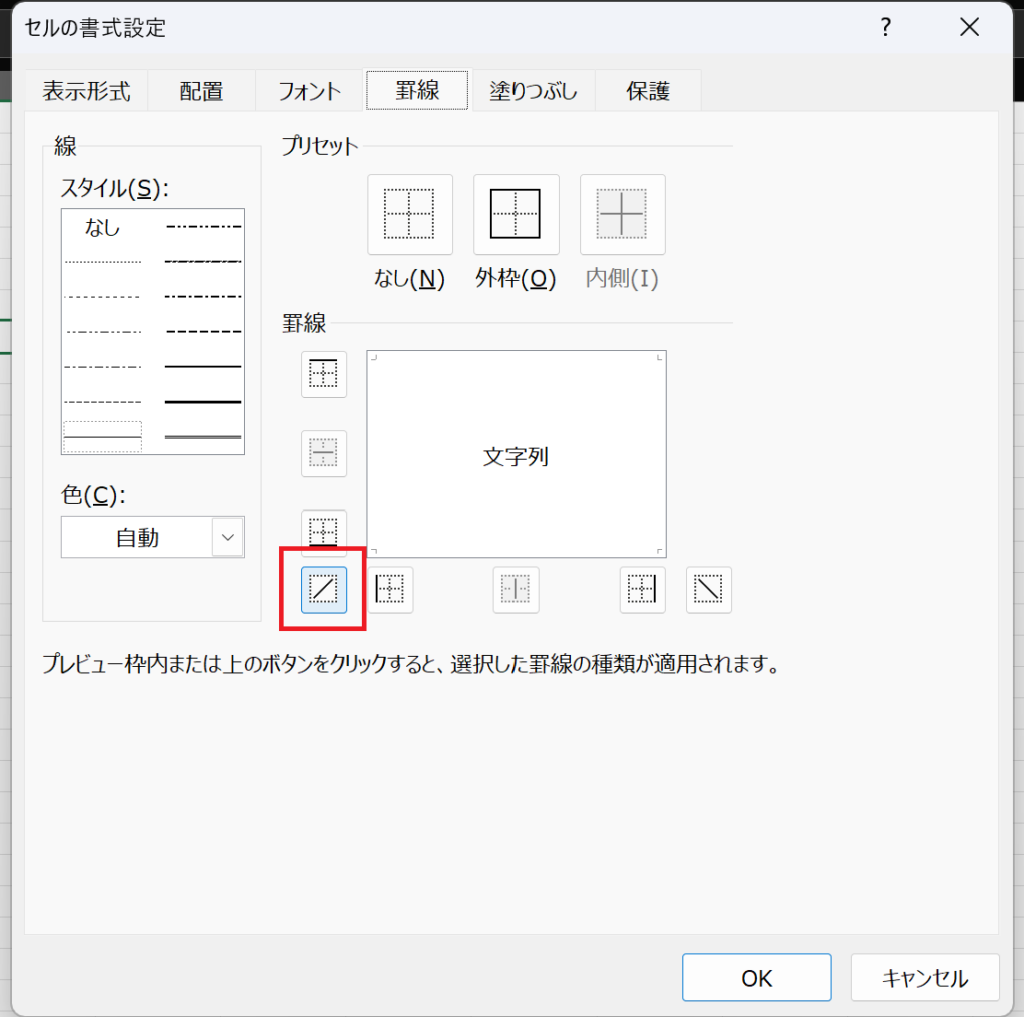
まず、斜め線を引きたいセルを選択します。次にCtrl+1を押すか、右クリックメニューから「セルの書式設定」を選びます。
ダイアログが開いたら「罫線」タブをクリックします。画面の中央にある「罫線」プレビュー欄の右下に、斜めの線が描かれた2つのボタンがあります。左上から右下に向かう斜め線と、右上から左下に向かう斜め線です。
引きたい方向のボタンをクリックすると、プレビュー欄に斜め線が表示されます。そのまま「OK」を押せばセルに斜め線が入りますよ。
斜め線を引く前に、左側の「スタイル」欄で線の種類(実線・点線・二重線など)を選んでおくと、お好みのスタイルで引けます。色も「色」のドロップダウンから先に選択しておきましょう。
罫線ボタンで斜め線を入れる方法
書式設定ダイアログを開くのが面倒なときは、ホームタブの罫線ボタンからも斜め線を入れられます。手数が少ないので、サッと引きたいときに便利です。
斜め線を引きたいセルを選択したら、ホームタブの「フォント」グループにある罫線ボタン(▼)をクリックします。ドロップダウンメニューの下のほうに「その他の罫線」がありますが、実はその上に「斜め罫線(右下がり)」と「斜め罫線(右上がり)」の項目が直接あります。
ここをクリックするだけで、すぐにセルに斜め線が入ります。線の種類や色にこだわらないなら、この方法が一番速いですね。
ただし、罫線ボタンから引いた場合は線の種類がデフォルトの細い実線になります。太さや色を変えたい場合は、先ほど紹介したセルの書式設定から設定するのがおすすめです。
図形を使って複数セルにまたぐ斜め線を引く
セルの書式設定で引ける斜め線は、あくまで1つのセルの中だけに限定されます。複数のセルをまたいで斜め線を引きたい場合は、図形の「直線」を使います。
挿入タブの「図形」から「線」カテゴリの中にある「直線」を選択します。マウスポインタが十字に変わるので、斜め線の始点から終点までドラッグして引きます。
ここでちょっとしたコツがあります。Altキーを押しながらドラッグすると、線の始点と終点がセルの角にぴったりスナップします。これをやらないと微妙にずれた斜め線になってしまうので、Altキーは必ず押しておくのがおすすめです。
図形で引いた斜め線は、セルの罫線とは独立した「オブジェクト」です。セルの大きさを変えると線がずれることがあるので、完成後に図形のプロパティで「セルに合わせて移動やサイズ変更をする」にチェックを入れておくと安心ですよ。
斜め線の色や太さを変更する方法
斜め線をデフォルトの黒い細線のまま使うこともできますが、表のデザインに合わせて色や太さを変えたいこともありますよね。
書式設定で引いた斜め線の場合
セルの書式設定の「罫線」タブで、斜め線を引く前に左側の「スタイル」欄で太さや線種を選び、「色」のドロップダウンで色を指定します。すでに引いてある斜め線の色や太さを変えたい場合は、同じダイアログを開いて一度斜め線のボタンをクリックして解除し、新しいスタイルと色を選んでから再度ボタンをクリックして引き直します。
図形で引いた斜め線の場合
図形の直線をクリックして選択し、「図形の書式」タブの「図形の枠線」から色と太さを変更できます。太さは「幅」メニューから選ぶか、「その他の線」で数値を直接入力できます。図形のほうが色や太さの自由度は高いですね。
罫線の詳しい設定方法については、Microsoft サポート「ワークシートのセルの罫線を設定、削除する」でも確認できます。
ショートカットで斜め線を素早く引くコツ
斜め線を引く操作にも、覚えておくと便利なショートカットがあります。毎回マウスで操作するより格段に速くなるので、よく使う方はぜひ覚えてみてください。
セルの書式設定ダイアログを開くショートカットはCtrl+1です。ダイアログが開いたら「罫線」タブに移動して斜め線ボタンをクリックします。
また、斜め線を消すときのショートカットとして、セルを選択した状態でAlt → H → B → Nを順番に押すと、罫線がすべてクリアされます。斜め線だけでなく他の罫線も消えてしまうので、斜め線だけを消したい場合はセルの書式設定から個別に解除するほうが安全です。
頻繁に斜め線を引く場合は、クイックアクセスツールバーに「セルの書式設定」を追加しておくと、ワンクリックでダイアログを開けるようになります。
斜め線を消す3つの方法
引いた斜め線を消す方法は3つあります。状況に応じて使い分けるとスムーズです。
方法1:セルの書式設定から消す
斜め線が入っているセルを選択し、Ctrl+1でセルの書式設定を開きます。「罫線」タブのプレビュー欄で、斜め線のボタンを再度クリックして選択を解除し、「OK」を押せば消えます。他の罫線を残したまま斜め線だけを消せるので、一番確実な方法です。
方法2:罫線のクリアで消す
ホームタブの罫線ボタン(▼)から「罫線の削除」を選ぶと、マウスポインタが消しゴムの形になります。消したい斜め線のあるセルをクリックまたはドラッグすると、罫線ごと消えます。ただしセルの他の罫線も一緒に消える可能性があるので注意してください。
方法3:図形の斜め線はDeleteキーで消す
図形の直線で引いた斜め線の場合は、線をクリックして選択(両端に白い丸が出る状態)してからDeleteキーを押すだけで消せます。罫線の斜め線とは消し方が違うので、「消えない」と思ったらまずどちらの方法で引いた線なのかを確認してみてくださいね。
ホームタブの「クリア」→「書式のクリア」を使うと斜め線は消えますが、フォント設定や背景色などの他の書式もすべてリセットされます。斜め線だけを消したい場合は、セルの書式設定からの操作がおすすめです。
エクセルの斜め線に文字を入れる応用テク
斜め線を引くだけでなく、斜めに分割したセルの中に文字を入れたいケースもよくあります。ここでは文字入力のテクニックや、取り消し線との違い、印刷トラブルの対処法を紹介します。
分割したセルに文字を入力する手順
表の左上のセルに斜め線を引いて、上の三角に「月」、下の三角に「商品名」のように項目名を入れたい場面はけっこう多いですよね。エクセルにはセルを物理的に斜めに分割する機能はないのですが、工夫すればそれっぽく見せることができます。
手順はこうです。まず、セルに2つの項目名を入力します。たとえば「月」と入力したあとAlt+Enterでセル内改行し、次の行に「商品名」と入力します。
次に、「月」の前にスペースを数個入れて右側に寄せます。「商品名」はそのまま左寄せにしておきます。この状態でセルの書式設定から斜め線を引くと、斜めに分割されたような見た目になります。
スペースでの位置調整は少しアナログですが、見た目はかなりきれいに仕上がりますよ。フォントサイズを少し小さくすると、よりバランスよく収まることが多いです。
テキストボックスで文字を自由に配置する
スペースでの位置調整がうまくいかない場合や、もっと自由に文字を配置したい場合は、テキストボックスを使う方法もあります。
挿入タブの「テキストボックス」を選択し、文字を入れたい位置にドラッグして配置します。テキストボックスの中に文字を入力し、枠線を「なし」、背景を「塗りつぶしなし」に設定すると、セルの上に文字だけが浮いているような見た目になります。
テキストボックスは自由に移動・回転できるので、斜め線の上下どちらにでも正確に文字を配置できます。見た目にこだわりたい場合はこちらの方法のほうがおすすめですね。
テキストボックスを使う場合は、セルとテキストボックスの位置がずれないように、最後にグループ化しておくと安心です。テキストボックスと斜め線(図形で引いた場合)をCtrl+クリックで複数選択し、右クリックから「グループ化」を選びます。
取り消し線との違いと使い分け
エクセルの「斜め線」と「取り消し線」は名前が似ていて混同されやすいですが、まったく別の機能です。
斜め線は罫線の一種で、セルの対角線上に引く線です。空白セルを「該当なし」と示したり、表のヘッダーを分割したりするときに使います。
一方、取り消し線はフォントの装飾で、文字の上に横線を引いて「削除済み」「無効」を示す表現です。セルの書式設定の「フォント」タブにある「取り消し線」にチェックを入れるか、ショートカットCtrl+5で設定できます。
使い分けとしては、セル全体を無効にしたいときは斜め線、特定の文字を打ち消したいときは取り消し線、と覚えておけばOKです。
斜め線が印刷されないときの対処法
画面上では斜め線が見えているのに、印刷すると消えてしまうことがまれにあります。原因は主に2つ考えられます。
原因1:図形の印刷設定がオフになっている
図形で引いた斜め線の場合、図形のプロパティで「オブジェクトを印刷する」のチェックが外れていると印刷されません。斜め線をクリックして選択し、右クリックから「図形の書式設定」→「プロパティ」で「オブジェクトを印刷する」にチェックが入っているか確認してください。
原因2:簡易印刷モードになっている
ファイルタブ→オプション→詳細設定の「次のシートで作業するときの表示設定」で「簡易印刷」にチェックが入っていると、罫線が印刷されないことがあります。このチェックを外してから再度印刷してみてください。
印刷まわりのトラブルについては、エクセルの1ページに収める印刷設定の記事でも詳しく解説しているので、あわせて確認してみてくださいね。
エクセルの斜め線で迷ったときのまとめ
ここまでの内容をざっと振り返ります。エクセルの斜め線は、大きく分けて「書式設定の罫線で引く方法」と「図形の直線で引く方法」の2パターンがあります。
1つのセルの中に斜め線を引くだけなら、セルの書式設定の「罫線」タブか、ホームタブの罫線ボタンから操作するのが手軽です。複数のセルをまたいで引きたい場合は、図形の直線をAltキーを押しながらドラッグするとセルにぴったり合います。
斜め線の色や太さは、書式設定のダイアログまたは図形の書式タブから変更可能です。消したいときは、書式設定から斜め線ボタンを解除するか、図形ならDeleteキーで削除します。
斜めに分割したセルに文字を入れたい場合は、Alt+Enterでセル内改行してスペースで位置調整するか、テキストボックスを使う方法が便利です。
エクセルの基本的な操作全般について確認したい方は、エクセルの基本操作まとめガイドもあわせて読んでみてください。表の罫線や書式設定の基本もカバーしています。
また、表の作成手順そのものを知りたい場合は、エクセルの表の作り方を初心者向けにやさしく解説の記事で罫線の引き方から書式設定まで順を追って説明しています。
正確な操作手順やバージョンごとの仕様の違いについては、Microsoft公式サポートのページもあわせてご確認ください。最終的な判断に迷う場合は、職場のIT担当や詳しい方に相談するのが安心です。