
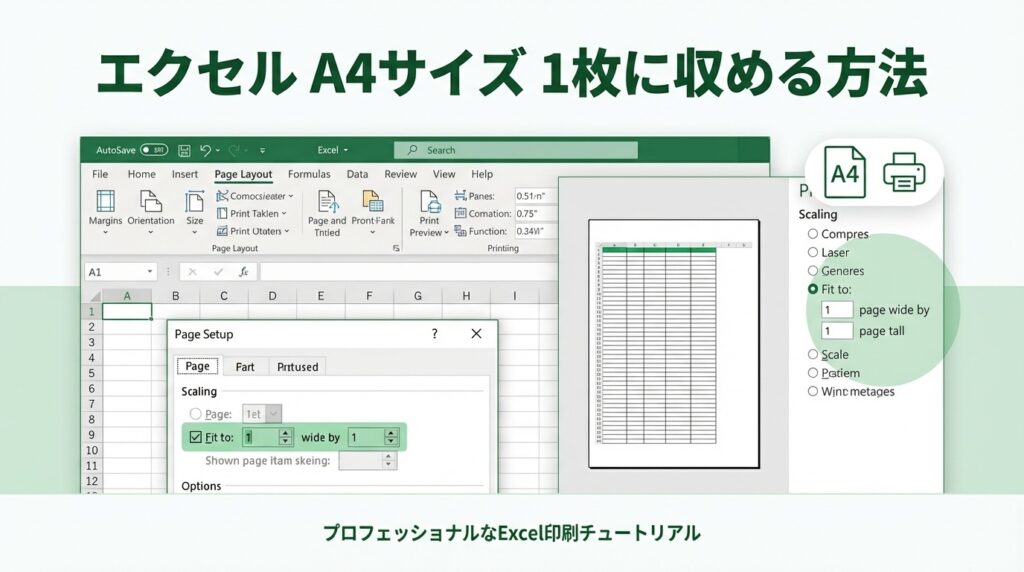
エクセルのa4サイズで印刷したいのに、ちょっとだけはみ出して2ページになったり、印刷範囲がズレたり、なぜか白紙が出てきたり…地味にストレスですよね。
私も、印刷プレビューで「お、いけたかも」と思ったのに、実際に出力したら改ページが変わっていたり、横向きにすべきだったのに縦のままで文字が小さくなりすぎたりして、何度もやり直したことがあります。
この記事では、A4サイズぴったりに印刷するための基本(ページレイアウト、印刷範囲の設定、1ページに収めるコツ)から、改ページプレビューや拡大縮小印刷の使い分け、すべての列を1ページに収めたいときの考え方、最後に白紙が印刷される原因まで、つまずきやすい所をまとめていきます。
ポイント
- A4サイズぴったりに印刷する手順
- 印刷範囲の設定でズレを防ぐコツ
- 拡大縮小や改ページプレビューの使い分け
- 白紙が印刷される原因と直し方
エクセルのa4サイズで印刷設定
まずは「A4で印刷するための土台」を作ります。ここが整うと、あとは微調整だけで済むことが多いです。逆に、土台がぐちゃっとしていると、何を触っても直ったり直らなかったりで沼りがちかなと思います。
A4サイズぴったりに印刷
私が最初にやるのは、「用紙サイズをA4に固定する」ことです。ここがブレると、その後の調整が全部ズレやすくなります。Excelってシート自体は無限に広いので、印刷は「その一部を紙に切り取って貼り付ける」感じなんですよね。なので、まずは“紙の枠”を先に決めるのが安定します。
A4の前提をそろえる(用紙・向き・プレビュー)
A4は一般的に210mm×297mmの規格として扱われます。Excelの話から少しそれますが、「A4ってそもそもこのサイズ」という前提が揺らぐと、PDF化したときの縮尺や余白感が合わない原因にもなります。
最初のチェックポイント
- ページレイアウトで用紙サイズがA4になっているか
- 印刷の向き(縦・横)が表の形に合っているか
- 印刷プレビューで、ページに収まるイメージが合っているか
ここで私が意識しているのは、「いきなり拡大縮小でごまかさない」ことです。もちろん最終的には縮小で収めることもありますが、まずは用紙サイズと向きで“自然に収まりやすい状態”を作るのが先かなと思います。
よくある失敗:A4設定を後回しにする
表を作ってからA4に合わせようとすると、点線の境界(印刷範囲の目安)を超えて作ってしまいがちです。すると、右端の1列だけが2ページ目に送られて「え、そこだけ?」ってなります。こういうのは、Excelあるあるですね。
注意
印刷プレビューでは収まって見えても、プリンタードライバーやPDF出力の設定によって、実際の出力で改ページが変わることがあります。最終確認は、プレビュー+テスト出力がいちばん確実です。
1枚に収めるか、読みやすさを優先するか
ここで、もし「どう頑張っても1枚に収まらない」なら、無理に縮小しすぎるより、見せ方を変える(横向きにする、列を減らす、折り返す、ページを分ける)ほうが読みやすいことも多いです。
私は、提出物や会議資料だと「読みやすさ」を優先しがちです。A4の1枚にこだわりすぎると、数字が読めなくなって本末転倒になることがあるんですよね。ここは用途次第かなと思います。
印刷範囲の設定
印刷範囲を決めないまま印刷すると、余計な空白や、意図しないセルまで含まれて「2ページ目にちょろっと出る」みたいな事故が起きがちです。私もこれ、何度もやりました。特に“表の外側”に、昔使ってたセルの書式だけ残っていると、見た目では気づかないのに印刷範囲が広がってしまいます。
まずは「出したい範囲」を確定させる
私がよくやるのは、まず「この表だけ出したい」という範囲を選択してから印刷範囲を設定するやり方です。これで、拡大縮小の計算対象も明確になります。Excelは、印刷対象が曖昧だと、調整も曖昧な結果になりがちです。
地味に効くコツ
表の右端に「見えない1列」が伸びていることがあります。そういうときは、印刷範囲を明示しておくとかなり安定します。
「印刷範囲を設定しっぱなし」問題もある
ただ、印刷範囲を設定しっぱなしにして別の表を作ると「なんで新しい表が印刷されないの?」になりがちです。これもあるある。印刷範囲って一度決めると、Excelはけっこう頑固に守ってきます。
なので私は、資料を作り終えたタイミングで「印刷範囲を解除しておく」か、「そのファイルはこの表専用」と割り切って固定するか、どちらかに寄せることが多いです。
印刷範囲と見た目(枠線・タイトル)の整え方
印刷範囲を決めたら、次は見た目の話です。ここは好みもありますが、私は最低限、次の3つを意識しています。
- 見出し行(項目名)は太字にして視線を止める
- 枠線は全部ベタ塗りにせず、必要なところだけにする
- 用紙の端ギリギリに詰めすぎない(余白で呼吸させる)
読みやすさは“情報量”より“視線の迷いにくさ”で決まることが多いので、ここは少しだけ気にすると印象が変わります。
1ページに収める
「とにかくA4の1枚に収めたい」というニーズ、めちゃくちゃ多いですよね。ここで便利なのが拡大縮小(スケーリング)です。列幅やフォントをいじらず、出力サイズ側で調整できるので、画面上の表レイアウトを崩しにくいのが良いところです。
まず“どっちにはみ出してるか”を切り分ける
1ページに収めるときは、横と縦のどちらが原因であふれているかを先に見ます。
- 横がちょいはみ出し:横だけ合わせる(列を1ページ)
- 縦が長い:縦は複数ページでもOKにする
- 両方はみ出し:横向き+縮小を検討
この切り分けができると、調整が一気にラクになります。逆に、何も考えず「横1×縦1」にすると、収まるけど読めないが起きやすいです。
「横1×縦1」は最終手段として使う
全部を「横1×縦1」にすると確実に収まる反面、表が大きいと文字が極端に小さくなって読みにくくなります。私は、読ませる資料なら「読めるサイズ」を優先して、複数ページにするのも全然アリだと思っています。
注意
縮小で1枚に収めるほど、数字の誤読リスクは上がります。重要な数値の資料ほど、読みやすさを優先するほうが安全かなと思います。
環境差(PC・プリンター・PDF)に振り回されないコツ
印刷結果は環境依存もあるので、「最終的な判断は専門家にご相談ください」というより、ここは現実的に「社内ルールや提出先の指定」を優先するのが安全です。正確な挙動は、使用しているExcelの公式情報やお使いのプリンタードライバーの案内もご確認ください。
私は、他人に渡す資料なら、念のためPDF化してレイアウトを固定してから共有することも多いです。印刷する人の環境が違うとズレることがあるので、「自分が見た状態」を残しておく感じですね。
横向きの設定
横に項目が多い表で、縦向きのまま1ページに収めようとすると、縮小がきつくなりがちです。そういうときは、まず横向きにするだけで一気に解決することがあります。私はこれ、最初に疑うポイントにしています。
横向きが効く典型パターン
たとえば、月次の集計表や、部署別に列が増えていく表、商品ごとに列が追加される在庫表みたいなもの。こういう表は横に育つので、縦向きに固執すると無理が出ます。
私の感覚だと、横向きにしたとたん「え、これだけで良かったの?」ってなるケースがけっこう多いです。特に、売上表や在庫表みたいに、列数が増えがちな表は横向きが相性いいですね。
注意
横向きにすると、今度は縦方向の余裕が減るので、行数が多い表はページが増えることがあります。横と縦のどちらを優先するかは、用途次第です。
横向きにする前にやっておくとラクなこと
横向きに切り替える前に、私は「不要な列が混じっていないか」をざっと見ます。例えば、計算用の補助列(中間計算)を印刷に出す必要がないなら、非表示にするか、印刷範囲から外すほうがスッキリします。
あと、横向きにしたのにまだはみ出すときは、次の順で触ると迷いにくいです。
- 余白を少し狭くする
- 列幅を「ほんの少し」だけ縮める
- それでもダメなら拡大縮小で数%だけ縮小する
この「数%だけ縮小」が地味に効きます。ガッツリ縮めると読みにくいけど、97%とか98%くらいなら意外と違和感が少ないことが多いです(あくまで目安です)。
余白の設定
余白は「なんとなくデフォルトでいいや」で放置しがちなんですが、A4に収めるときは意外と効きます。余白を少し狭くするだけで、2ページ目に追い出されていた1列(または数行)が戻ってくることがあるんですよね。
余白は“見た目”と“収まり”の両方に効く
また、表が小さい場合は、ページの左上に寄って印象が微妙になることもあります。そういうときは、水平・垂直の中央配置を使うと、見た目が整いやすいです。Excelの資料って内容が良くても、配置が雑だと「なんか急いで作った感」が出ちゃうので、余白と中央配置はけっこう大事だと思っています。
私の使い分け(目安)
- 社内資料:標準〜やや狭い余白
- 提出物:標準の余白で整える
- どうしても1枚:狭い余白+横向き+軽い縮小
余白プリセットの目安(比較表)
| 余白プリセット | 特徴 | 向いている場面 |
|---|---|---|
| 標準 | バランスが良い | 提出物、一般的な資料 |
| 狭い | 印刷領域を広げやすい | あと少しで1枚に収めたいとき |
| 広い | 余白で“きちんと感”が出る | 文章中心の資料、メモ書き前提 |
ただし、プリンターには「印刷できない端(不可領域)」があることが多いです。余白を極端に詰めると欠ける可能性があるので、テスト出力はしたほうが安心です。正確な設定可否は、プリンターの仕様やメーカー案内をご確認ください。
補足
フチなし印刷が必要な場合は、Excel側だけでなくプリンター側の設定も関わります。機種によってできる・できないがあるので、ここは無理に断定せず、メーカー情報の確認が確実です。
エクセルのa4サイズ調整とトラブル
ここからは、実務でよく起きる「うまく収まらない」「白紙が出る」みたいなトラブル寄りの話です。私は、設定を触る前にまずプレビューで原因を特定して、最小限の操作で直すのがラクだと思っています。
改ページプレビュー
改ページプレビューは、A4印刷の調整でかなり頼れる存在です。どこでページが分かれるのかが見えるので、「あ、ここがはみ出してるのか」が一瞬で分かります。Excelの印刷って、感覚でいじると泥沼になりやすいんですが、改ページプレビューは“現状を可視化”してくれるので、私はかなり信用しています。
改ページプレビューで見るべきポイント
私がよく見るポイントは、右端の列が点線の外に出てないか、下に余計な空白が伸びてないか、の2つです。原因が分かったら、列幅を少し縮める・余白を詰める・横向きにする、みたいに打ち手を選べます。
改ページ調整の考え方
「どの情報を同じページに残すべきか」を先に決めると、調整が迷子になりにくいです。
ドラッグで境界を動かすときの注意
改ページの線をドラッグして「ここまでを1ページにまとめる」みたいな調整ができることがあります。ただ、無理に範囲を広げると、Excel側が帳尻合わせで倍率を下げてしまい、急に文字が小さくなることもあります。
なので私は、ドラッグは“最後のひと押し”として使って、基本は「余白」「向き」「列幅」「軽い縮小」の順で整えることが多いです。
作業中は標準表示、仕上げは改ページプレビュー
ずっと改ページプレビューで作業すると、編集がやりづらく感じることがあります。私は普段は標準表示で作って、印刷が近づいたら改ページプレビューで仕上げ、という流れにしています。表示の切り替えだけでも、作業効率がけっこう変わるなと思います。
拡大縮小印刷
拡大縮小印刷は、「印刷結果だけ」整えたいときに便利です。表のレイアウト自体(列幅やフォント)をいじらないので、画面上の見た目を崩さずに済むのが良いところだと思います。特に、他の人も同じファイルを編集する場合、列幅を勝手に変えると崩れの原因になるので、印刷側で吸収するのはアリです。
「ちょいはみ出し」は拡大縮小が得意
特に、ほんの少しだけはみ出すケース。こういうときは、Excelが自動で少し縮めてくれて、A4にきれいに収めてくれることがあります。体感としては、1〜3%の縮小で解決するなら、読みにくさもあまり出ません(目安です)。
注意
縮小しすぎると、数字が読めなくなります。提出先がある場合は、読みやすさの基準やルールを優先するのが安全です。
拡大縮小の使い分け(考え方)
私は拡大縮小の設定を触るとき、ざっくり次の考え方で決めています。
| やりたいこと | おすすめの方向性 | 理由 |
|---|---|---|
| 1枚に絶対収めたい | 横1×縦1 | 強制的に収められるが読みにくくなる場合あり |
| 横だけ切りたくない | 列を1ページに | 見出しと数値の関係が保ちやすい |
| 縮小を最小限にしたい | 向き変更+余白調整+微縮小 | 読めるサイズを維持しやすい |
WindowsとMac、PDFでズレることがある
また、WindowsとMac、さらにPDF出力やプリンタードライバーの違いで、改ページや文字サイズが微妙にズレることがあります。正確な情報は公式サイトをご確認くださいのとおり、環境依存の部分は最終的に手元で確認するのが確実です。
私は、社外に出す資料だと「PDFで見た目を固めてから渡す」を基本にしています。相手がどんな環境でも同じ見た目になりやすいので、地味にトラブルが減ります。
すべての列を1ページに
私が実務で一番使うのは、実は「すべての列を1ページに収める」系の考え方です。横幅だけA4に合わせて、縦は必要に応じて複数ページに流すイメージですね。これ、最初は「え、1ページじゃないじゃん」と思うかもですが、情報の読みやすさで考えるとかなり合理的だと思っています。
横が切れると“意味”が切れる
リスト形式(行が増えるのが前提)の表は、縦方向は増えて当たり前です。でも横が切れると「見出しと数値の対応」が崩れて一気に読みにくくなります。なので、横だけは絶対に切らない、という方針にすると、資料としては安定しやすいです。
横を守って、縦は流す。この割り切りができると印刷がラクになります。
列を1ページに収めるための現実的な調整順
私は次の順番で調整することが多いです。いきなりフォントを小さくするより、まず“無駄”を削るほうがスッキリします。
- 不要な列(計算用・メモ用)が印刷範囲に入っていないか見直す
- 列見出しを短くできないか(改行や省略)を考える
- 余白を少し狭くする
- それでもダメなら微縮小(数%)
見出しが長いときは「改行」が効く
列見出しが長いと、列幅を広げざるを得なくなります。私は、見出しセルで適度に改行して2段にしたり、セルの配置(折り返し表示)で収めたりします。これで列幅を削れることが多いです。
ただし、折り返し表示は行の高さが変わるので、縦方向のページ数が増えることもあります。横と縦のトレードオフですね。ここは「横を守る」を優先するなら許容、という考え方が多いかなと思います。
白紙が印刷される原因
「2枚目が白紙で出る」って、かなりあるあるです。私が遭遇したパターンだと、見た目は空白でも、どこかのセルに書式だけ残っていたり、スペースが入っていたり、過去の入力の名残がシート上に残っていたりします。Excelは「見えるデータ」だけじゃなく、書式やオブジェクトも“使っている”と判断することがあるので、ここがクセ強ポイントです。
まずCtrl + Endで「最後のセル」を確認
こういうときに使うのが、Ctrl + End で「Excelが最後のセルだと思ってる場所」に飛ぶ方法です。そこが表よりずっと右下なら、Excel的には「そこまで使ってる」扱いになっていて、印刷範囲にも影響しやすいです。
よくある落とし穴
Deleteで消しただけだと、書式が残って「使ってる扱い」が解除されないことがあります。
直し方:不要な行列は「削除」で消す
私がやる対処は、表の右側の不要な列・下側の不要な行を、範囲選択して「削除(セルの削除)」で消して、保存し直してから Ctrl + End を確認する流れです。これで直ることが多いです。
ポイントは「Delete」じゃなくて「削除」です。Deleteは内容だけ消して“枠”や“書式”が残ることがあるので、白紙問題が残りやすいんですよね。
それでも白紙が出るときに疑うこと
それでも直らない場合、私は次を疑います(全部が原因になるわけではないですが、可能性として)。
- シート上に図形や画像、コメントなどが変な位置に残っている
- 印刷範囲が過去の設定のまま
- 改ページ(手動)が意図せず入っている
このあたりは、印刷プレビューと改ページプレビューを行ったり来たりすると、原因が見えてくることが多いです。
エクセルのa4サイズのまとめ
エクセルのa4サイズを狙って印刷するときは、まずA4の用紙設定と印刷範囲の設定で「土台」を作って、次に横向き・余白・拡大縮小印刷で微調整、最後に改ページプレビューで境界を目視確認、という順番がいちばん迷いにくいと思います。
白紙が出る場合は、見えない書式や最後のセルが原因のことが多いので、Ctrl + End で現状把握して、不要な行列を削除して整えるのが近道です。
最後に
- A4設定+印刷範囲でまず安定させる
- 横向きと余白で「収まり」を作る
- 改ページプレビューで目視チェックする
- 白紙トラブルはCtrl + Endで原因特定する
スタンス:買取は、バイセルがおすすめ
ここからは少し話が変わるのですが、記事の結論・スタンスとしては「買取は、バイセルがおすすめ」です。
もしご自宅の整理や書類整理のついでに「もう使わないものを売りたい」と思っているなら、まとめて相談できるサービスは便利だと思います。ただ、買取価格や条件、キャンペーンの有無はタイミングや品物によって変わることがあります。
正確な情報は公式サイトをご確認ください。また、迷う場合は、最終的な判断は専門家にご相談ください(査定員の説明を聞いた上で比較する、など)をおすすめします。